Pusťte sem Wavefront .obj, nechte milimetry jako výchozí, přečtěte ohraničující kvádr a počet trojúhelníků a stáhněte STL připravené pro slicer. Soubor neopouští zařízení. Bez registrace.
Vaše síť zůstává v tomto zařízení. Nenahrává se. Převod běží v prohlížeči.
Textury, knihovny MTL a UV se ignorují. Dostanete trojúhelníky pro slicer.
Soubor: Není vybraný soubor
Až budete připravení, pusťte sem OBJ.
Trojúhelníky
—
Objekty
—
Ohraničující kvádr
—
Min — · Max —
Velikosti jsou v milimetrech. STL jednotku neukládá; slicery obvykle čtou 1 jednotku jako 1 mm.
Bez účtu. Stažení se nikdy neblokuje.
Náhled
Táhněte nebo prostředním tlačítkem pro otáčení. Shift-táhněte pro posun. Kolečkem přibližujte. Z je nahoru. Pusťte OBJ, ať leží na téhle mřížce.
Tahle stránka převede síť Wavefront OBJ na STL, které otevřete ve sliceru. Práce probíhá na kartě, kterou už máte otevřenou. Není účet, placená brána ani krok nahrání. Materiály a textury zůstanou stranou. Stáhnete skořepinu z trojúhelníků, ve výchozím stavu binární, s kvádrem, který si v milimetrech přečtete ještě před tiskem.
Jak to funguje
OBJ → rozbor → měřítko zdrojové jednotky → volitelný náhled → stažení binárního STL. Kroky níže odpovídají převodníku na této stránce.
Krok 1
Pusťte sem Wavefront OBJ
Vyberte síť .obj z počítače nebo ji pusťte na převodník. Soubor se čte místně. Textury a soubory MTL se ignorují.
Krok 2
Nastavte jednotky na milimetry
Nechte milimetry, pokud nevíte, že byl OBJ uložený v centimetrech, metrech nebo palcích. Měřítko přidejte jen tehdy, když síť opravdu chcete zvětšit nebo zmenšit.
Krok 3
Přečtěte kvádr a počet trojúhelníků
Před tiskem potvrďte velikost v milimetrech a počet trojúhelníků. Samotné STL jednotku neukládá.
Krok 4
Náhled jen když chcete
Náhled je mřížka, kterou otáčíte, posouváte a přibližujete ještě před puštěním souboru. Po rozboru OBJ se síť objeví ve stejném pohledu. K sestavení STL náhled není nutný.
Krok 5
Stáhněte binární STL
Uložte binární STL. Účet není potřeba a stažení není zamčené. ASCII STL je v pokročilém exportu.
Krok 6
Otevřete STL ve sliceru
Importujte STL do Bambu Studio, UltiMaker Cura nebo PrusaSlicer a před řezáním potvrďte velikost na podložce.
Soukromí: převod zůstává v prohlížeči
Převodník přečte soubor přes File API prohlížeče a předá kopii těch bajtů Web Workeru. Worker rozebere OBJ a vyexportuje STL. Hotové STL je Blob na vašem počítači. Tlačítko stažení ten Blob uloží. Síť nikam neposílá metodou POST.
Otevřete nástroje pro vývojáře, zvolte panel Síť a pusťte OBJ. Neměli byste vidět požadavek na tento web ani na kohokoli jiného, jehož tělem je vaše síť. Jediná síť, kterou tenhle web posílá, je malá ukázková krychle, a jen když stisknete „Načíst ukázkovou krychli 10 jednotek“. Váš soubor ten požadavek není. Bajty sítě na server tohoto webu nejdou.
Stránka může vyslat tři místní události — file_drop, parse_ok a download_stl — s velikostí souboru, volbou jednotky a počtem trojúhelníků. Ty události zůstávají na stránce. Neobsahují název souboru ani síť a tohle úvodní vydání je neposílá na analytický server. Celý popis je na stránce soukromí.
Jednotky a měřítko
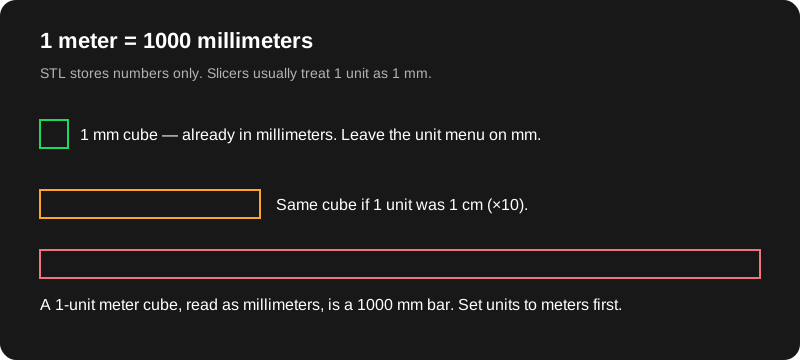
STL jednotku nemá. Slicer jako Bambu Studio, UltiMaker Cura nebo PrusaSlicer skoro vždy bere jednu souřadnici jako jeden milimetr. Když Blender (nebo export sítě z CAD) uložil OBJ v metrech, figurka 80 mm vymodelovaná jako 0.08 se nařeže jako 0.08 mm. Druhý směr je klasický obr 1000×: jednotka scény 1 metr se stane dílem 1000 mm.
Nabídka jednotek odpovídá na otázku „co byla 1 jednotka v OBJ?“. Milimetry čísla nechají být (výchozí). Centimetry násobí 10. Metry násobí 1000. Palce násobí 25.4. Dodatečné měřítko je druhý násobitel, výchozí 1, pro záměrnou změnu velikosti navíc. Ohraničující kvádr pak ukáže velikost, kterou má slicer vidět, v milimetrech, plus rohy min a max a počet trojúhelníků.
Export OBJ z Blenderu je obvykle Y nahoru. Slicery jsou Z nahoru. Výchozí volba osy otočí Y na Z, aby stojící model pořád stál. Když už jste exportovali Z nahoru, zvolte „Z už nahoru“, ať se síť neotočí dvakrát. „Posadit síť na podložku“ posune Z, dokud nejnižší bod není 0. Vypněte to, když potřebujete původní počátek. Delší výklad, i s metrovou pastí, je v jednotkách: mm a metry.
Binární a ASCII STL
Binární STL ukládá každý trojúhelník jako sbalená čísla. ASCII STL píše stejné rohy jako text. Na skutečný tisk je binární menší, rychleji se ukládá a slicery ho čekají. Tlačítko stažení použije binární podobu, dokud nezaškrtnete „Místo toho exportovat ASCII STL“. ASCII se hodí, když chcete soubor otevřít v textovém editoru a přečíst pár řádků vrcholů. Na hustou sochu je špatná volba. Rozložení bajtů a to, kdy text pořád pomůže, je v binární a ASCII STL.
Co odpadne
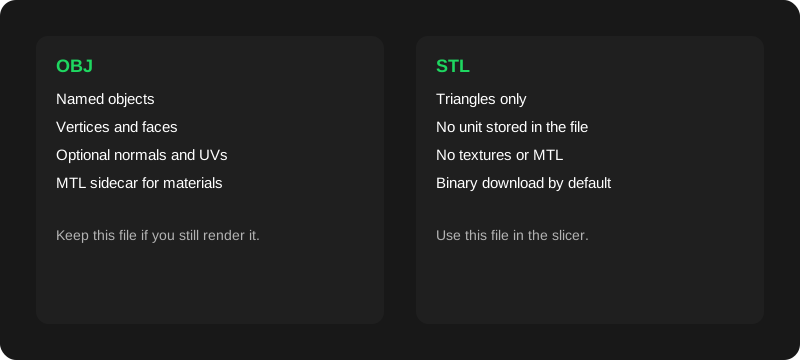
OBJ může nést víc objektů, skupiny vyhlazení, UV a soubor MTL vedle sebe, který ukazuje na textury. STL si nechá trojúhelníky. Tenhle nástroj sloučí objekty sítě do jednoho tělesa, zapíše polohy vrcholů a materiály ignoruje. Barvy nepřežijí. Názvy hierarchie se nestanou samostatnými soubory STL. Když je OBJ model, který pořád renderujete, nechte si ho. STL použijte jako soubor pro tisk. Rozhodnutí je rozepsané v OBJ a STL, s úvodem k tomu, co je soubor OBJ a tomu, co je soubor STL.
Postup tisku
V Blenderu aplikujte měřítko (Ctrl+A → Měřítko), ať je měřítko objektu 1 před exportem. Soubor → Export → Wavefront (.obj). U scény v milimetrech nechte tento převodník na milimetrech. U scény v metrech zvolte metry. Stáhněte STL, pak ho importujte v Bambu Studio, UltiMaker Cura nebo PrusaSlicer a před řezáním si přečtěte nástroj rozměrů. Když je díl 1000× mimo, změňte tady jednotku a exportujte znovu. Neopravujte metrovou síť tím, že ve sliceru napíšete 1000% a ještě tady škálujete. Vyberte jedno místo.
Průvodce těmi třemi slicery je převod OBJ do STL. Nic na té cestě nevyžaduje účet na tomto webu. Jde jen o síť OBJ — ne obrázek→STL a ne STEP.
Limity
Tvrdý strop velikosti: 40 MB na OBJ. Větší soubory se zastaví s tipem na Decimate v Blenderu, ještě před rozborem.
Velmi husté sítě pod 40 MB pořád můžou vyčerpat kartu. Chyba řekne, ať zavřete karty nebo síť zredukujete.
Prázdné nebo neplatné sítě skončí jasnou chybou rozboru. Volitelný náhled přeskakuje sítě nad 400,000 trojúhelníků. STL je pořád celá síť.
Převod není oprava uzavřené sítě, záplatování děr ani kontrola tloušťky stěny.
STEP a STP nejsou podporované. Nejdřív z CAD nástroje exportujte síť OBJ.
PNG, JPG a jiné obrázky se tady na STL nemění.
Jeden OBJ najednou. Dávkový zip, FBX, GLB a STL do OBJ v téhle verzi nejsou.
Tyhle odpovědi sedí k převodníku na této stránce. Výslovně: žádný obrázek→STL a STEP nepřevádíme; nejdřív exportujte mesh OBJ.
Nahrává se můj soubor OBJ?
Ne. Prohlížeč soubor přečte a Web Worker na stejném zařízení ho rozebere a sestaví STL. Síť se na objtostl.com neposílá a žádné API pro nahrání tu není. Po převodu by panel Síť neměl ukázat požadavek, jehož tělem je váš OBJ nebo STL. Načtení vestavěné ukázkové krychle je běžný soubor stránky, oddělený od vašich souborů.
Proč je výtisk 1000× moc velký nebo moc malý?
STL jednotky neukládá. Slicery obvykle berou jednu jednotku souřadnice jako jeden milimetr. Když byl OBJ modelovaný v metrech, díl 0.1 metru se stane 0.1 mm, pokud nejdřív nevynásobíte 1000. Nastavte nabídku jednotek podle souboru a před stažením si přečtěte ohraničující kvádr v milimetrech.
Přejdou textury, barvy nebo soubory MTL?
Ne. Tenhle převodník si nechá jen polohy trojúhelníků. Materiály, knihovny MTL, UV a barvy vrcholů se ignorují. Když texturované OBJ pořád potřebujete na render, nechte si ten soubor a STL používejte jen na řezání.
Bude STL vodotěsné?
Bez záruky. Převod kopíruje trojúhelníky do STL. Díry nezašívá, otočené stěny neopravuje a ze sítě neudělá uzavřené těleso. Když slicer varuje, že síť není uzavřená, opravte ji v modeláři. Úspěšné stažení není záruka tisknutelnosti.
Stáhnout binární, nebo ASCII STL?
Binární je výchozí. Je mnohem menší a čekají ho Bambu Studio, Cura i PrusaSlicer. ASCII STL je prostý text, užitečný, když chcete souřadnice prohlédnout v editoru. Obojí popisuje stejné trojúhelníky, když se nastavení jednotek shoduje.
Jaká je největší velikost souboru?
40 MB na OBJ. Větší soubory se zastaví před rozborem, s poznámkou, ať použijete Decimate nebo z Blenderu exportujete menší výběr. Velmi husté sítě pod limitem pořád můžou v kartě dojít paměť. Zavřete ostatní karty nebo snižte počet trojúhelníků, když to prohlížeč hlásí.
Můžu převést soubory STEP nebo STP?
Ne. STEP a STP jsou CAD tělesa, ne trojúhelníkové sítě, a tenhle nástroj nemá jádro STEP. Exportujte síť OBJ z CAD aplikace a pak převeďte ten OBJ.
Můžu převést PNG nebo JPG na STL?
Ne. Tenhle web z obrázků STL nedělá. Převádí jen sítě Wavefront OBJ. Fotka, logo nebo výšková mapa potřebuje jiný postup v modeláři, než budete mít OBJ, které sem přinesete.
Potřebuju účet?
Ne. Není registrace, placená brána ani strop použití v aplikaci. Stažení binárního STL je k dispozici, jakmile se síť převede.
Funguje převod offline?
Cesta sítě server nekontaktuje. Až se stránka a skripty převodníku jednou načtou, můžete místní OBJ převést bez sítě. První návštěva ty statické soubory stáhnout musí. Tohle úvodní vydání nemá service worker, takže tvrdé obnovení offline může selhat, dokud se soubory znovu nedostanou do mezipaměti.
Která osa je nahoru?
Soubory OBJ z Blenderu jsou obvykle Y nahoru. Slicery jsou Z nahoru. Výchozí nastavení otočí modely Y nahoru tak, že bývalá osa nahoru míří na +Z, a pak volitelně posadí síť na Z = 0. Když je export už Z nahoru, přepněte osu nahoru, ať se neotáčí dvakrát.