Jatuhkan berkas Wavefront .obj, biarkan milimeter sebagai bawaan, baca kotak batas dan jumlah segitiga, lalu unduh STL yang siap untuk aplikasi pengiris. Berkas tidak meninggalkan perangkat Anda. Tanpa daftar.
Jaring Anda tetap di perangkat ini. Tidak diunggah. Konversi berjalan di peramban Anda.
Tekstur, pustaka MTL, dan UVs diabaikan. Anda mendapat segitiga untuk aplikasi pengiris.
Berkas: Belum ada berkas
Jatuhkan OBJ saat Anda siap.
Segitiga
—
Objek
—
Kotak batas
—
Minimum — · Maksimum —
Ukuran dalam milimeter. STL tidak menyimpan satuan; aplikasi pengiris biasanya membaca 1 satuan sebagai 1 mm.
Tanpa akun. Unduhan tidak pernah diblokir.
Pratinjau
Seret atau seret tombol tengah untuk mengorbit. Seret dengan Shift untuk menggeser. Gulir untuk zum. Z ke atas. Jatuhkan OBJ untuk meletakkannya di kisi ini.
Halaman ini mengubah jaring Wavefront OBJ menjadi STL yang bisa Anda buka di aplikasi pengiris. Pekerjaan terjadi di tab yang sudah terbuka. Tidak ada akun, tidak ada dinding bayar, dan tidak ada langkah unggah. Material dan peta tekstur tertinggal. Yang Anda unduh adalah cangkang segitiga, biner secara bawaan, dengan kotak batas yang bisa dibaca dalam milimeter sebelum mencetak.
Cara kerjanya
OBJ → urai → terapkan skala satuan sumber → pratinjau opsional → unduh STL biner. Langkah di bawah sesuai dengan pengonversi di halaman ini.
Langkah 1
Jatuhkan berkas Wavefront OBJ
Pilih jaring .obj dari komputer atau jatuhkan ke pengonversi. Berkas dibaca secara lokal. Tekstur dan berkas MTL diabaikan.
Langkah 2
Atur satuan ke milimeter
Biarkan satuan pada milimeter kecuali Anda tahu OBJ disimpan dalam sentimeter, meter, atau inci. Tambahkan faktor skala hanya saat jaring perlu diubah ukuran dengan sengaja.
Langkah 3
Baca kotak batas dan jumlah segitiga
Pastikan ukuran dalam milimeter dan jumlah segitiga sebelum mencetak. STL sendiri tidak menyimpan satuan.
Langkah 4
Pratinjau hanya jika Anda mau
Pratinjau adalah kisi yang bisa diorbit, digeser, dan dizum sebelum Anda menjatuhkan berkas. Setelah OBJ diurai, jaring muncul di tampilan yang sama. Pratinjau tidak wajib untuk membangun STL.
Langkah 5
Unduh STL biner
Simpan STL biner. Akun tidak diperlukan dan unduhan tidak dikunci. STL bentuk ASCII ada di ekspor lanjutan.
Langkah 6
Buka STL di aplikasi pengiris
Impor STL ke Bambu Studio, UltiMaker Cura, atau PrusaSlicer dan pastikan ukuran di alas cetak sebelum mengiris.
Privasi: konversi tetap di peramban
Pengonversi membaca berkas lewat File API peramban dan menyerahkan salinan byte itu ke Web Worker. Pekerja itu mengurai OBJ dan mengekspor STL. STL yang selesai adalah Blob di mesin Anda. Tombol unduh menyimpan Blob itu. Ia tidak mengirim jaring lewat permintaan POST ke mana pun.
Buka alat pengembang, pilih panel Jaringan, lalu jatuhkan OBJ. Anda tidak seharusnya melihat permintaan ke situs ini, atau ke pihak lain, yang isinya adalah jaring Anda. Satu-satunya jaring yang disajikan asal ini adalah kubus contoh kecil, dan hanya jika Anda menekan «Muat kubus contoh 10 unit». Berkas Anda bukan permintaan itu. Byte jaring tidak pergi ke asal situs.
Halaman bisa memancarkan tiga peristiwa lokal — file_drop, parse_ok, dan download_stl — dengan ukuran berkas, pilihan satuan, dan jumlah segitiga. Peristiwa itu tetap di halaman. Mereka tidak memuat nama berkas atau jaring, dan rilis peluncuran ini tidak mengirimnya ke peladen analitik. Uraian lengkap ada di halaman privasi.
Satuan dan skala
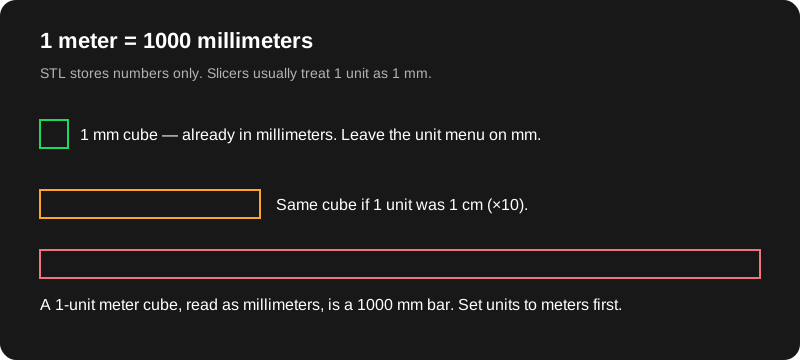
STL tidak punya satuan. Aplikasi pengiris seperti Bambu Studio, UltiMaker Cura, atau PrusaSlicer hampir selalu menganggap satu koordinat sebagai satu milimeter. Jika Blender (atau ekspor jaring CAD) menyimpan OBJ dalam meter, figur 80 mm yang dimodelkan sebagai 0.08 akan diiris sebagai 0.08 mm. Arah sebaliknya adalah raksasa 1000× yang klasik: satuan adegan 1 meter menjadi bagian 1000 mm.
Menu satuan menjawab «apa arti 1 satuan di OBJ?». Milimeter membiarkan angka apa adanya (bawaan). Sentimeter mengalikan 10. Meter mengalikan 1000. Inci mengalikan 25.4. Skala tambahan adalah pengali kedua, bawaan 1, untuk ubah ukuran yang disengaja di atas itu. Kotak batas lalu menunjukkan ukuran yang seharusnya dilihat aplikasi pengiris, dalam milimeter, beserta sudut minimum dan maksimum, serta jumlah segitiga.
Ekspor OBJ dari Blender biasanya sumbu Y ke atas. Aplikasi pengiris memakai sumbu Z ke atas. Opsi sumbu bawaan memutar Y ke Z supaya model yang berdiri tetap berdiri. Jika Anda sudah mengekspor dengan Z ke atas, pilih «Z sudah ke atas» agar jaring tidak diputar dua kali. «Dudukkan jaring di alas» menggeser Z sampai titik terendah menjadi 0. Matikan itu saat Anda butuh titik asal semula. Penjelasan lebih panjang, dengan jebakan meter yang diuraikan, ada di milimeter lawan meter.
STL biner lawan ASCII
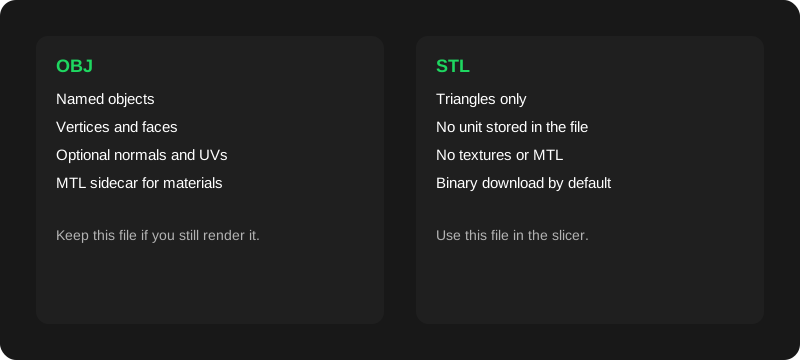
STL biner menyimpan tiap segitiga sebagai angka yang dipadatkan. STL bentuk ASCII menulis sudut yang sama sebagai teks. Untuk cetak sungguhan, biner lebih kecil, lebih cepat disimpan, dan itulah yang diharapkan aplikasi pengiris. Tombol unduh memakai biner kecuali Anda mencentang «Ekspor STL bentuk ASCII, bukan biner». ASCII tepat saat Anda ingin membuka berkas di editor teks dan membaca beberapa baris titik. Pilihan ini buruk untuk pahatan yang rapat. Lihat STL biner lawan ASCII untuk tata byte dan kapan teks masih berguna.
Apa yang dibuang
OBJ bisa membawa beberapa objek, kelompok penghalus, UVs, dan berkas MTL pendamping yang menunjuk ke tekstur. STL menyimpan segitiga. Alat ini menggabungkan objek jaring menjadi satu padatan, memanggang posisi titik, dan mengabaikan material. Warna tidak bertahan. Nama hierarki tidak menjadi berkas STL terpisah. Jika OBJ masih aset yang Anda tampilkan berbayang, simpanlah. Pakai STL sebagai berkas cetak. Keputusannya dijabarkan di OBJ lawan STL, dengan pengantar apa itu berkas OBJ dan apa itu berkas STL.
Alur cetak
Di Blender, terapkan skala (Ctrl+A → Scale) supaya skala objek menjadi 1 sebelum ekspor. File → Export → Wavefront (.obj). Untuk adegan milimeter, biarkan pengonversi ini pada milimeter. Untuk adegan meter, pilih meter. Unduh STL, lalu impor di Bambu Studio, UltiMaker Cura, atau PrusaSlicer dan baca alat dimensi sebelum mengiris. Jika bagian meleset 1000×, ubah satuan di sini dan ekspor lagi. Jangan memperbaiki jaring berskala meter dengan mengetik 1000% di aplikasi pengiris dan sekaligus mengubah skala di sini. Pilih satu tempat.
Panduan dengan tiga aplikasi pengiris itu adalah cara konversi OBJ ke STL. Tidak ada di jalur itu yang meminta akun di situs ini. Ini hanya jaring OBJ — bukan gambar menjadi STL, dan bukan STEP.
Batas
Ambang ukuran keras: 40 MB per OBJ. Berkas yang lebih besar berhenti dengan saran Decimate di Blender, sebelum penguraian.
Jaring yang sangat rapat di bawah 40 MB tetap bisa menghabiskan tab. Galat menyuruh Anda menutup tab atau mengurangi detail.
Jaring kosong atau tidak sah gagal dengan galat uraian yang jelas. Pratinjau opsional melewati jaring di atas 400,000 segitiga. STL tetap berupa jaring penuh.
Konversi bukan perbaikan jaring tertutup, penutupan lubang, atau pemeriksaan ketebalan dinding.
STEP dan STP tidak didukung. Ekspor jaring OBJ dari alat CAD lebih dulu.
PNG, JPG, dan gambar lain tidak diubah menjadi STL di sini.
Satu OBJ setiap kali. Arsip kelompok, FBX, GLB, dan konversi STL ke OBJ tidak ada di versi ini.
Jawaban ini sesuai dengan pengonversi di halaman ini. Secara tegas: tidak ada gambar menjadi STL, dan kami tidak mengonversi STEP; ekspor dulu mesh OBJ.
Apakah berkas OBJ saya diunggah?
Tidak. Peramban membaca berkas dan Web Worker di perangkat yang sama mengurainya lalu membangun STL. Jaring tidak dikirim ke objtostl.com, dan tidak ada antarmuka unggah. Setelah konversi, panel Jaringan tidak seharusnya menampilkan permintaan yang isinya OBJ atau STL Anda. Memuat kubus contoh bawaan adalah aset halaman biasa, terpisah dari berkas Anda.
Mengapa cetakan saya 1000× terlalu besar atau terlalu kecil?
STL tidak menyimpan satuan. Aplikasi pengiris biasanya menganggap satu satuan koordinat sebagai satu milimeter. Jika OBJ dimodelkan dalam meter, bagian 0.1 meter menjadi 0.1 mm kecuali Anda mengalikan 1000 lebih dulu. Atur menu satuan agar sesuai berkas, lalu baca kotak batas dalam milimeter sebelum mengunduh.
Apakah tekstur, warna, atau berkas MTL ikut?
Tidak. Pengonversi ini hanya menyimpan posisi segitiga. Material, pustaka MTL, UVs, dan warna titik diabaikan. Jika Anda masih butuh OBJ bertekstur untuk tampilan berbayang, simpan berkas itu dan pakai STL hanya untuk mengiris.
Apakah STL akan kedap?
Tidak dijamin. Konversi menyalin segitiga ke STL. Ia tidak menutup lubang, membalik muka, atau membuat jaring tertutup rapat. Jika aplikasi pengiris memperingatkan jaring yang tidak tertutup rapat, perbaiki di alat pemodelan. Unduhan yang berhasil bukan jaminan bisa dicetak.
Saya unduh STL biner atau ASCII?
Biner adalah bawaan. Ia jauh lebih kecil dan itulah yang diharapkan Bambu Studio, Cura, dan PrusaSlicer. STL bentuk ASCII adalah teks polos, berguna saat Anda ingin memeriksa koordinat di editor. Keduanya menggambarkan segitiga yang sama saat pengaturan satuan cocok.
Berapa ukuran berkas maksimum?
40 MB per OBJ. Berkas yang lebih besar berhenti sebelum diurai, dengan catatan untuk mengurangi detail atau mengekspor pilihan yang lebih kecil dari Blender. Jaring yang sangat rapat di bawah batas tetap bisa kehabisan memori di tab. Tutup tab lain atau kurangi jumlah segitiga jika peramban melaporkan itu.
Bisakah saya mengonversi berkas STEP atau STP?
Tidak. STEP dan STP adalah padatan CAD, bukan jaring segitiga, dan alat ini tidak memuat inti pengolah STEP. Ekspor jaring OBJ dari aplikasi CAD, lalu konversi OBJ itu.
Bisakah saya mengonversi PNG atau JPG ke STL?
Tidak. Situs ini tidak mengubah gambar menjadi STL. Ia hanya mengonversi jaring Wavefront OBJ. Foto, logo, atau peta ketinggian butuh alur lain di alat pemodelan sebelum Anda punya OBJ untuk dibawa ke sini.
Apakah saya perlu akun?
Tidak. Tidak ada pendaftaran, tidak ada dinding bayar, dan tidak ada batas pemakaian di aplikasi. Unduhan STL biner tersedia begitu jaring selesai dikonversi.
Apakah konversi bekerja luring?
Jalur jaring tidak menghubungi server. Setelah halaman dan skrip pengonversi termuat sekali, Anda bisa mengonversi OBJ lokal tanpa koneksi jaringan. Kunjungan pertama harus mengunduh aset statis itu. Rilis peluncuran ini tidak menyertakan pekerja layanan, jadi muat ulang paksa saat luring bisa gagal sampai aset tersimpan di singgahan lagi.
Sumbu mana yang ke atas?
Berkas OBJ Blender biasanya Y ke atas. Aplikasi pengiris adalah Z ke atas. Pengaturan bawaan memutar model Y ke atas supaya sumbu atas yang lama menunjuk ke +Z, lalu opsional mendudukkan jaring di Z = 0. Jika ekspor Anda sudah Z ke atas, ubah kendali sumbu agar tidak diputar dua kali.