Pudota Wavefront .obj, pidä millimetrit oletuksena, lue rajauslaatikko ja kolmioiden määrä ja lataa sitten viipalointiin valmis STL. Tiedosto ei poistu laitteelta. Ei rekisteröitymistä.
Verkkosi pysyy tällä laitteella. Sitä ei lähetetä. Muunnos tapahtuu selaimessasi.
Tekstuurit, MTL-kirjastot ja UV ohitetaan. Saat kolmiot viipalointia varten.
Tiedosto: Ei tiedostoa valittuna
Pudota OBJ, kun olet valmis.
Kolmiot
—
Objektit
—
Rajauslaatikko
—
Min — · Max —
Koot ovat millimetrejä. STL ei tallenna yksikköä; viipaloijat lukevat yleensä 1 yksikön 1 mm:ksi.
Ei tiliä. Latausta ei koskaan estetä.
Esikatselu
Vedä tai keskinapilla pyörittääksesi. Shift-vedä panoroidaksesi. Vieritä zoomataksesi. Z on ylöspäin. Pudota OBJ tälle ruudukolle.
Tämä sivu muuntaa Wavefront OBJ -verkon STL-tiedostoksi, jonka avaat viipalointiohjelmassa. Työ tapahtuu välilehdellä, joka on jo auki. Tiliä ei ole, maksuseinää ei ole eikä tiedostoa lähetetä minnekään. Materiaalit ja tekstuurikartat jäävät pois. Lataat kolmiokuoren, oletuksena binäärisenä, ja rajauslaatikon jonka luet millimetreinä ennen tulostusta.
Näin se toimii
OBJ → jäsentäminen → lähdeyksikön mittakaava → valinnainen esikatselu → binäärisen STL:n lataus. Alla olevat vaiheet vastaavat tämän sivun muuninta.
Vaihe 1
Pudota Wavefront OBJ
Valitse .obj-verkko tietokoneelta tai pudota se muuntimeen. Tiedosto luetaan paikallisesti. Tekstuurit ja MTL-tiedostot ohitetaan.
Vaihe 2
Aseta yksiköksi millimetrit
Jätä yksiköksi millimetrit, ellet tiedä että OBJ tallennettiin senttimetreinä, metreinä tai tuumina. Lisää mittakaava vain, kun verkkoa on tarkoitus suurentaa tai pienentää.
Vaihe 3
Lue rajauslaatikko ja kolmioiden määrä
Varmista koko millimetreinä ja kolmioiden määrä ennen tulostusta. STL ei itsessään tallenna yksikköä.
Vaihe 4
Esikatselu vain jos haluat
Esikatselu on ruudukko, jota kierrät, panoroit ja zoomaat ennen tiedoston pudotusta. Kun OBJ on jäsennetty, verkko näkyy samassa näkymässä. Esikatselua ei tarvita STL:n rakentamiseen.
Vaihe 5
Lataa binäärinen STL
Tallenna binäärinen STL. Tiliä ei tarvita, eikä latausta ole lukittu. ASCII STL on lisävalinnoissa.
Vaihe 6
Avaa STL viipalointiohjelmassa
Tuo STL ohjelmaan Bambu Studio, UltiMaker Cura tai PrusaSlicer ja varmista koko alustalla ennen viipalointia.
Tietosuoja: muunnos pysyy selaimessa
Muunnin lukee tiedoston selaimen File API:lla ja antaa kopion tavuista Web Workerille. Worker jäsentää OBJ:n ja vie STL:n. Valmis STL on Blob omalla koneellasi. Latauspainike tallentaa sen Blobin. Se ei lähetä verkkoa POST-pyyntönä minnekään.
Avaa kehittäjätyökalut, valitse Verkko-paneeli ja pudota OBJ. Et saisi nähdä pyyntöä tälle sivustolle tai kenellekään muulle, jonka runko on sinun verkkosi. Ainoa verkko, jonka tämä sivusto jakelee, on pieni näytekappale, ja vain jos painat „Lataa 10 yksikön näytekappale“. Oma tiedostosi ei ole se pyyntö. Verkon tavut eivät mene tämän sivuston palvelimelle.
Sivu voi lähettää kolme paikallista tapahtumaa — file_drop, parse_ok ja download_stl — tiedostokoon, yksikkövalinnan ja kolmioiden määrän kanssa. Tapahtumat jäävät sivulle. Niihin ei kuulu tiedostonimeä eikä verkkoa, eikä tämä julkaisu lähetä niitä analytiikkapalveluun. Koko kuvaus on tietosuojasivulla.
Yksiköt ja mittakaava
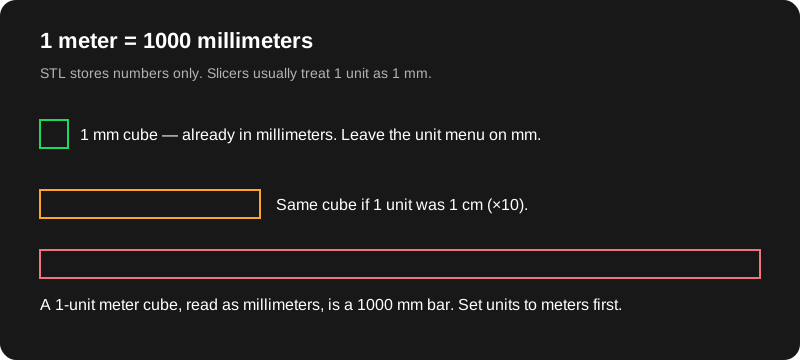
STL:ssä ei ole yksikköä. Viipalointiohjelma kuten Bambu Studio, UltiMaker Cura tai PrusaSlicer käsittelee lähes aina yhden koordinaatin yhtenä millimetrinä. Jos Blender (tai CAD-viennin verkko) tallensi OBJ:n metreinä, 80 mm:n figuuri joka mallinnettiin lukuna 0.08 viipaloidaan 0.08 mm:ksi. Toinen suunta on klassinen 1000× jättiläinen: 1 metrin näkymäyksiköstä tulee 1000 mm:n osa.
Yksikkövalikko vastaa kysymykseen „mikä oli 1 yksikkö OBJ:ssä?“. Millimetrit jättävät luvut ennalleen (oletus). Senttimetrit kertovat 10:llä. Metrit kertovat 1000:lla. Tuumat kertovat 25.4:llä. Lisämittakaava on toinen kerroin, oletus 1, tarkoitukselliseen koon muutokseen sen päälle. Rajauslaatikko näyttää sitten koon, jonka viipaloijan pitäisi nähdä, millimetreinä, sekä min- ja max-kulmat ja kolmioiden määrän.
Blenderin OBJ-vienti on yleensä Y ylöspäin. Viipaloijat ovat Z ylöspäin. Akselin oletus kääntää Y:n Z:ksi, jotta seisova malli seisoo yhä. Jos veit jo Z ylöspäin, valitse „Z on jo ylöspäin“, ettei verkko käänny kahdesti. „Aseta verkko alustalle“ siirtää Z:aa, kunnes alin piste on 0. Poista valinta, kun tarvitset alkuperäisen origon. Pitempi selitys, metrin ansa mukaan lukien, on oppaassa yksiköt: mm ja metrit.
Binäärinen vai ASCII STL
Binäärinen STL tallentaa jokaisen kolmion pakattuina lukuina. ASCII STL kirjoittaa samat kulmat tekstinä. Oikeaan tulosteeseen binäärinen on pienempi, nopeampi tallentaa ja se, mitä viipaloijat odottavat. Latauspainike käyttää binääristä, ellet rastita „Vie sen sijaan ASCII STL“. ASCII on oikea valinta, kun haluat avata tiedoston tekstieditorissa ja lukea muutaman verteksirivin. Tiheälle veistokselle se on huono valinta. Tavujen asettelu ja se, milloin teksti yhä auttaa, on oppaassa binäärinen vai ASCII STL.
Mikä jää pois
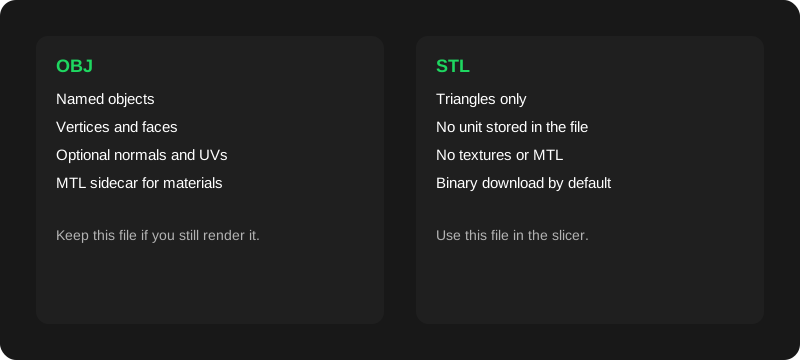
OBJ voi sisältää useita objekteja, tasoitusryhmiä, UV-koordinaatteja ja vieressä olevan MTL-tiedoston, joka osoittaa tekstuureihin. STL säilyttää kolmiot. Työkalu yhdistää verkko-objektit yhdeksi kappaleeksi, lukitsee kärkien paikat ja jättää materiaalit huomiotta. Värit eivät säily. Hierarkian nimet eivät muutu erillisiksi STL-tiedostoiksi. Jos OBJ on malli, jota yhä renderöit, pidä se. Käytä STL:ää tulostustiedostona. Valinta on kirjoitettu auki oppaassa OBJ vai STL, ja pohjustukset ovat mikä OBJ-tiedosto on ja mikä STL-tiedosto on.
Tulostuksen kulku
Blenderissä käytä mittakaava (Ctrl+A → Mittakaava), jotta objektin mittakaava on 1 ennen vientiä. Tiedosto → Vie → Wavefront (.obj). Millimetrinäkymässä jätä tämä muunnin millimetreille. Metrinäkymässä valitse metrit. Lataa STL ja tuo se sitten ohjelmaan Bambu Studio, UltiMaker Cura tai PrusaSlicer ja lue mittatyökalu ennen viipalointia. Jos osa on 1000× pielessä, vaihda yksikkö täällä ja vie uudelleen. Älä „korjaa“ metriverkkoa kirjoittamalla 1000% viipaloijaan ja skaalaamalla vielä täällä. Valitse yksi paikka.
Kulku noiden kolmen viipaloijan kanssa on oppaassa muunna OBJ STL-muotoon. Mikään sillä polulla ei vaadi tiliä tälle sivustolle. Kyse on vain OBJ-verkosta — ei kuvasta STL:ksi eikä STEP:stä.
Rajat
Kova kokoraja: 40 MB OBJ-tiedostoa kohti. Suuremmat tiedostot pysähtyvät Blenderin Decimate-vinkkiin ennen jäsentämistä.
Hyvin tiheät verkot alle 40 MB voivat silti täyttää välilehden. Virhe kehottaa sulkemaan välilehtiä tai keventämään verkkoa.
Tyhjät tai virheelliset verkot epäonnistuvat selkeään jäsennysvirheeseen. Valinnainen esikatselu ohittaa verkot, joissa on yli 400,000 kolmiota. STL on silti koko verkko.
Muunnos ei ole suljetun verkon korjaus, reikien paikkaus eikä seinämän paksuuden tarkistus.
STEP ja STP eivät ole tuettuja. Vie ensin OBJ-verkko CAD-työkalusta.
PNG, JPG ja muut kuvat eivät muutu täällä STL:ksi.
Yksi OBJ kerrallaan. Niputettu zip, FBX, GLB ja STL OBJ:ksi eivät ole tässä versiossa.
Nämä vastaukset vastaavat tämän sivun muuninta. Selvästi: ei kuvaa STL:ksi, emmekä muunna STEP-tiedostoja; vie ensin mesh-OBJ.
Lähetetäänkö OBJ-tiedostoni?
Ei. Selain lukee tiedoston, ja Web Worker samalla laitteella jäsentää sen ja rakentaa STL:n. Verkkoa ei lähetetä osoitteeseen objtostl.com, eikä lähetysrajapintaa ole. Muunnoksen jälkeen Verkko-paneelin ei pitäisi näyttää pyyntöä, jonka runko on sinun OBJ tai STL. Sisäänrakennetun näytekappaleen lataus on tavallinen sivun resurssi, erillään omista tiedostoistasi.
Miksi tuloste on 1000× liian suuri tai liian pieni?
STL ei tallenna yksiköitä. Viipaloijat käsittelevät yleensä yhden koordinaattiyksikön yhtenä millimetrinä. Jos OBJ mallinnettiin metreinä, 0.1 metrin osasta tulee 0.1 mm, ellet ensin skaalaa luvulla 1000. Aseta yksikkövalikko tiedoston mukaan ja lue rajauslaatikko millimetreinä ennen latausta.
Tulevatko tekstuurit, värit tai MTL-tiedostot mukana?
Eivät. Tämä muunnin säilyttää vain kolmioiden paikat. Materiaalit, MTL-kirjastot, UV ja kärkien värit ohitetaan. Jos tarvitset teksturoidun OBJ:n yhä renderöintiin, pidä se tiedosto ja käytä STL:ää vain viipalointiin.
Onko STL vesitiivis?
Ei taata. Muunnos kopioi kolmiot STL:ään. Se ei ompele reikiä, ei korjaa käännettyjä pintoja eikä tee verkosta suljettua. Jos viipaloija varoittaa, ettei verkko ole suljettu, korjaa se mallinnustyökalussa. Onnistunut lataus ei ole takuu tulostettavuudesta.
Lataanko binäärisen vai ASCII STL:n?
Binäärinen on oletus. Se on paljon pienempi, ja sitä Bambu Studio, Cura ja PrusaSlicer odottavat. ASCII STL on pelkkää tekstiä, hyödyllinen kun haluat katsoa koordinaatteja editorissa. Molemmat kuvaavat samat kolmiot, kun yksikköasetukset täsmäävät.
Mikä on suurin tiedostokoko?
40 MB OBJ-tiedostoa kohti. Suuremmat tiedostot pysähtyvät ennen jäsentämistä, ja neuvo on käyttää Decimatea tai viedä pienempi valinta Blenderistä. Hyvin tiheät verkot rajan alla voivat silti loppua muistista välilehdellä. Sulje muut välilehdet tai vähennä kolmioita, jos selain ilmoittaa siitä.
Voinko muuntaa STEP- tai STP-tiedostoja?
Et. STEP ja STP ovat CAD-kappaleita, eivät kolmioverkkoja, eikä tässä työkalussa ole STEP-ydintä. Vie OBJ-verkko CAD-ohjelmasta ja muunna sitten se OBJ.
Voinko muuntaa PNG:n tai JPG:n STL:ksi?
Et. Tämä sivusto ei tee kuvista STL:ää. Se muuntaa vain Wavefront OBJ -verkkoja. Valokuva, logo tai korkeuskartta tarvitsee toisen työnkulun mallinnustyökalussa, ennen kuin sinulla on OBJ tuotavaksi tänne.
Tarvitsenko tilin?
Et. Rekisteröitymistä ei ole, maksuseinää ei ole eikä käyttökattoa sovelluksessa. Binäärinen STL on ladattavissa heti, kun verkko on muunnettu.
Toimiiko muunnos ilman verkkoa?
Verkon polku ei ota yhteyttä palvelimeen. Kun sivu ja muuntimen skriptit on ladattu kerran, voit muuntaa paikallisen OBJ:n ilman verkkoyhteyttä. Ensimmäisen käynnin on ladattava nuo staattiset tiedostot. Tässä julkaisussa ei ole service workeria, joten kova päivitys offline-tilassa voi epäonnistua, kunnes tiedostot ovat taas välimuistissa.
Mikä akseli on ylöspäin?
Blenderin OBJ-tiedostot ovat yleensä Y ylöspäin. Viipaloijat ovat Z ylöspäin. Oletus kääntää Y-ylöspäin-mallit niin, että entinen ylöspäin-akseli osoittaa +Z:aan, ja asettaa sitten valinnaisesti verkon tasolle Z = 0. Jos vienti on jo Z ylöspäin, vaihda ylöspäin-akseli, ettei malli käänny kahdesti.