我的 OBJ 檔案會被上傳嗎?
不會。瀏覽器讀取檔案,同一臺裝置上的 Web Worker 解析並產生 STL。網格不會發到 objtostl.com,也沒有上傳 API。轉換之後,網路面板裡不該出現內容是你的 OBJ 或 STL 的請求。載入內建範例立方體是普通的頁面資源,和你自己的檔案無關。
網格 OBJ 到二進位 STL
放下一個 Wavefront .obj,單位保持毫米,看包圍盒和三角形數量,再下載切片器能用的 STL。檔案不會離開你的裝置。不用註冊。
你的網格留在這臺裝置上。 不會上傳。轉換在你的瀏覽器裡執行。
紋理、MTL 資料庫和 UVs 會被忽略。你得到的是給切片器用的三角形。
檔案: 未選擇檔案
準備好了就放下 OBJ。
尺寸是毫米。STL 不存單位;切片器通常把 1 單位讀成 1 mm。
沒有帳號。下載從不會被擋住。
預覽
拖曳或中鍵拖曳可環繞。按住 Shift 拖曳可平移。捲動可縮放。Z 朝上。放下 OBJ,它就會出現在這張格線上。
這個頁面把 Wavefront OBJ 網格做成切片器能打開的 STL。事情發生在你已經打開的分頁裡。沒有帳號,沒有付費牆,也沒有上傳這一步。材質和貼圖都留在原地。你下載的是一層三角形外殼,預設是二進位,列印前可以按毫米讀包圍盒。
OBJ → 解析 → 按來源單位縮放 → 可選預覽 → 下載二進位 STL。下面的步驟和本頁轉換工具一致。
步驟 1
從電腦裡選一個 .obj 網格,或把它拖到轉換工具上。檔案在本機讀取。紋理和 MTL 檔案會被忽略。
步驟 2
除非你知道 OBJ 是按公分、公尺或英吋儲存的,否則單位留在毫米。只有確實要改尺寸時,才另加縮放係數。
步驟 3
列印前確認毫米尺寸和三角形數量。STL 本身不存單位。
步驟 4
預覽是一張格線,放檔案之前就能環繞、平移和縮放。OBJ 解析之後,網格出現在同一個檢視裡。做 STL 不需要預覽。
步驟 5
儲存二進位 STL。不需要帳號,下載也不會被攔住。ASCII STL 在進階匯出裡。
步驟 6
把 STL 匯入 Bambu Studio、UltiMaker Cura 或 PrusaSlicer,切片前在熱床上確認尺寸。
轉換工具用瀏覽器的 File API 讀取檔案,再把這些位元組的一份副本交給 Web Worker。Worker 解析 OBJ 並匯出 STL。完成的 STL 是你機器上的一個 Blob。下載按鈕儲存這個 Blob。它不會把網格 POST 到任何地方。
打開瀏覽器開發者工具,選中網路面板,再丟一個 OBJ。你不應該看到發往本站或別人的、內容是你的網格的請求。這個來源提供的唯一網格是那個小範例立方體,而且只有你按下「載入 10 單位範例立方體」時才會出現。你自己的檔案不是那個請求。網格位元組不會發到本站來源。
頁面可以發出三個本機事件 — file_drop、parse_ok 和 download_stl — 裡面有檔案大小、所選單位和三角形數量。這些事件留在頁面裡。它們不含檔名或網格,這個上線版本也不會把它們發給分析服務。完整說明在隱私頁面。
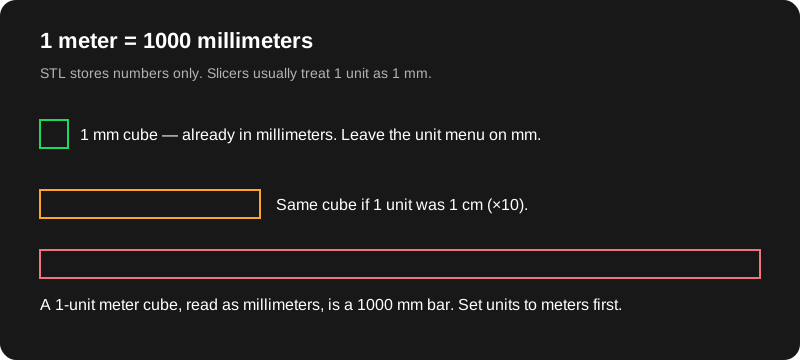
STL 沒有單位。Bambu Studio、UltiMaker Cura 或 PrusaSlicer 這類切片器幾乎總把一個座標當成一毫米。如果 Blender(或 CAD 的網格匯出)把 OBJ 存成公尺,一個按 0.08 建模的 80 mm 公仔會切成 0.08 mm。反過來就是經典的 1000× 巨人:場景裡的 1 公尺會變成 1000 mm 的零件。
單位選單回答的是「OBJ 裡的 1 單位原來是什麼?」。毫米不改數字(預設)。公分乘以 10。公尺乘以 1000。英吋乘以 25.4。額外縮放是第二層倍數,預設 1,用來在單位換算之上故意改尺寸。包圍盒隨後用毫米顯示切片器應該看到的大小,以及最小、最大角點和三角形數量。
Blender 的 OBJ 匯出通常是 Y 軸朝上。切片器是 Z 軸朝上。預設的軸選項把 Y 轉到 Z,站著的模型仍然站著。如果你匯出時已經是 Z 朝上,就選「已經是 Z 朝上」,避免轉兩次。「把網格放到熱床上」會移動 Z,直到最低點為 0。需要原來的原點時把它關掉。把公尺這個坑寫清楚的長說明在單位:毫米與公尺。
二進位 STL 把每個三角形存成打包的數字。ASCII STL 把同樣的角點寫成文字。真正列印時,二進位更小、儲存更快,也是切片器預期的格式。除非你勾選「改為匯出 ASCII STL」,否則下載按鈕用二進位。想在文字編輯器裡讀幾行頂點時,選 ASCII 才合適。密的雕刻不適合它。位元組怎麼排,以及文字什麼時候仍有用,見二進位與 ASCII STL。
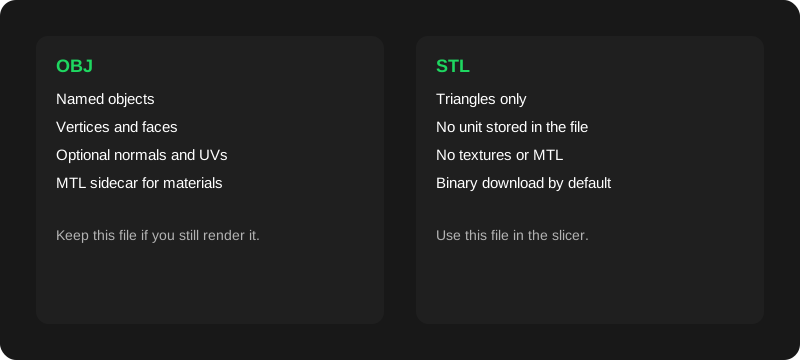
一個 OBJ 可以帶多個物件、平滑群組、UVs,以及指向貼圖的旁邊 MTL。STL 只留三角形。這個工具把網格物件合成一個實體,烘焙頂點位置,並忽略材質。顏色不會留下來。層級名字不會變成單獨的 STL 檔案。如果 OBJ 仍是你要算圖的資產,就留著它。STL 當作列印檔。這個取捨寫在 OBJ 與 STL,旁邊還有什麼是 OBJ 檔和什麼是 STL 檔。
在 Blender 裡先套用縮放(Ctrl+A → Scale),讓物件縮放為 1,再匯出。File → Export → Wavefront (.obj)。毫米場景就把本工具留在毫米。公尺場景就選公尺。下載 STL,再匯入 Bambu Studio、UltiMaker Cura 或 PrusaSlicer,切片前看尺寸。如果零件差了 1000×,在這裡改單位再匯出一次。不要在切片器裡輸入 1000%,同時又在這裡縮放,來「修好」一個按公尺儲存的網格。只選一個地方改。
那三個切片器的逐步說明在如何 OBJ 轉 STL。這條路上不需要本站帳號。這裡只處理網格 OBJ,不是圖片轉 STL,也不是 STEP。
更短的回答在常見問題。
這些回答和本頁上的轉換工具一致。說清楚:沒有圖片轉 STL,也不轉換 STEP;請先匯出網格 OBJ。
不會。瀏覽器讀取檔案,同一臺裝置上的 Web Worker 解析並產生 STL。網格不會發到 objtostl.com,也沒有上傳 API。轉換之後,網路面板裡不該出現內容是你的 OBJ 或 STL 的請求。載入內建範例立方體是普通的頁面資源,和你自己的檔案無關。
STL 不存單位。切片器通常把一個座標單位當成一毫米。如果 OBJ 是按公尺建模的,不先乘 1000,0.1 公尺的零件就會變成 0.1 mm。把單位下拉選單設成和檔案一致,下載前用毫米讀包圍盒。
不會。這個轉換只留三角形的位置。材質、MTL 資料庫、UVs 和頂點色都會忽略。如果算圖還需要帶貼圖的 OBJ,留著那個檔案,STL 只用來切片。
不保證。轉換只是把三角形抄進 STL。它不補洞,不翻轉反向的面,也不把網格變成流形。如果切片器警告網格非流形,請在建模工具裡修。下載成功不是可列印的保證。
預設是二進位。它小得多,也是 Bambu Studio、Cura 和 PrusaSlicer 預期的格式。ASCII STL 是純文字,想在編輯器裡看座標時有用。單位設定一致時,兩者描述的是同一批三角形。
每個 OBJ 40 MB。更大的檔案會在解析前停下,並提示在 Blender 裡用 Decimate,或只匯出更小的選取。低於上限的極密網格仍可能在分頁裡耗盡記憶體。如果瀏覽器這樣報,就關掉其他分頁,或減少三角形數量。
不能。STEP 和 STP 是 CAD 實體,不是三角形網格,這個工具也沒有 STEP 核心。先從 CAD 應用程式匯出網格 OBJ,再轉換那個 OBJ。
不能。本站不把圖片變成 STL。它只轉換 Wavefront OBJ 網格。照片、標誌或高度圖需要先在建模工具裡走另一條流程,得到 OBJ 再拿到這裡。
不需要。沒有註冊,沒有付費牆,應用程式裡也沒有使用上限。網格一轉換完,就可以下載二進位 STL。
網格這條路徑不聯絡伺服器。頁面和轉換腳本載入過一次之後,沒有網路也能轉換本機 OBJ。第一次造訪必須先下載那些靜態資源。這個上線版本沒有 service worker,所以離線時強制重新整理,可能要等資源再次快取後才能打開。
Blender 的 OBJ 通常是 Y 軸朝上。切片器是 Z 軸朝上。預設會旋轉 Y 朝上的模型,讓原來的朝上方向指向 +Z,然後可以選擇把網格放到 Z = 0。如果匯出已經是 Z 朝上,就改朝上軸,避免轉兩次。