Slip en Wavefront .obj, behold millimeter som standard, læs afgrænsningsboksen og trekanttallet, og hent derefter en STL klar til sliceren. Filen forlader aldrig enheden. Ingen oprettelse.
Din maske bliver på denne enhed. Den uploades ikke. Konverteringen kører i din browser.
Teksturer, MTL-biblioteker og UV ignoreres. Du får trekanter til en slicer.
Fil: Ingen fil valgt
Slip en OBJ, når du er klar.
Trekanter
—
Objekter
—
Afgrænsningsboks
—
Min — · Max —
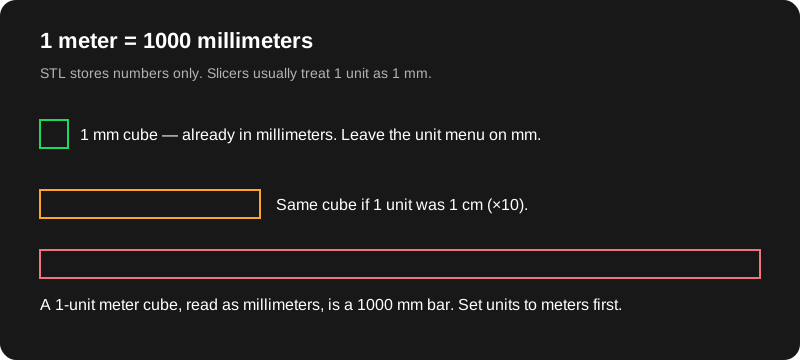
Størrelser er millimeter. STL gemmer ikke en enhed; slicere læser som regel 1 enhed som 1 mm.
Ingen konto. Hentningen bliver aldrig blokeret.
Forhåndsvisning
Træk eller midtertræk for at dreje. Shift-træk for at panorere. Rul for at zoome. Z er op. Slip en OBJ for at lægge den på dette gitter.
Denne side laver en Wavefront OBJ-maske om til en STL, du kan åbne i en slicer. Arbejdet sker i den fane, du allerede har åben. Der er ingen konto, ingen betalingsmur og intet upload-trin. Materialer og teksturkort bliver tilbage. Det du henter, er en trekantskal, binær som standard, med en boks du kan læse i millimeter, før du printer.
Sådan virker det
OBJ → tolk → anvend skala for kildeenhed → valgfrit preview → hent binær STL. Trinnene nedenfor matcher konverteren på denne side.
Trin 1
Slip en Wavefront OBJ
Vælg en .obj-maske fra computeren, eller slip den på konverteren. Filen læses lokalt. Teksturer og MTL-filer ignoreres.
Trin 2
Sæt enheder til millimeter
Lad enheder stå på millimeter, medmindre du ved, at OBJ blev gemt i centimeter, meter eller tommer. Tilføj kun en skalafaktor, når masken bevidst skal ændre størrelse.
Trin 3
Læs afgrænsningsboksen og trekanttallet
Bekræft størrelsen i millimeter og trekanttallet, før du printer. STL gemmer ikke selv en enhed.
Trin 4
Preview kun hvis du vil
Previewet er et gitter, du kan dreje, panorere og zoome, før du slipper en fil. Når OBJ er tolket, vises masken i samme visning. Previewet skal ikke bruges for at bygge STL.
Trin 5
Hent den binære STL
Gem den binære STL. Der kræves ingen konto, og hentningen er ikke låst. ASCII STL findes under avanceret eksport.
Trin 6
Åbn STL i en slicer
Importér STL i Bambu Studio, UltiMaker Cura eller PrusaSlicer, og bekræft størrelsen på pladen, før du skærer.
Privatliv: konverteringen bliver i browseren
Konverteren læser filen med browserens File API og giver en kopi af de byte til en Web Worker. Workeren tolker OBJ og eksporterer STL. Den færdige STL er en Blob på din maskine. Henteknappen gemmer den Blob. Den sender ikke masken nogen steder med POST.
Åbn udviklerværktøjet, vælg netværkspanelet, og slip en OBJ. Du bør ikke se en anmodning til dette websted eller til nogen anden, hvis indhold er din maske. Den eneste maske, dette websted udleverer, er den lille prøvekube, og kun hvis du trykker på „Indlæs prøvekube på 10 enheder“. Din egen fil er ikke den anmodning. Maskens byte går ikke til webstedets server.
Siden kan udsende tre lokale hændelser — file_drop, parse_ok og download_stl — med filstørrelse, enhedsvalg og trekanttal. De hændelser bliver på siden. De indeholder ikke filnavnet eller masken, og denne lancering sender dem ikke til en analysevært. Den fulde beskrivelse står på privatlivssiden.
Enheder og skala
STL har ingen enhed. En slicer som Bambu Studio, UltiMaker Cura eller PrusaSlicer behandler næsten altid én koordinat som én millimeter. Hvis Blender (eller et CAD-maskeeksport) gemte OBJ i meter, bliver en figur på 80 mm, der blev modelleret som 0.08, skåret som 0.08 mm. Den anden vej er den klassiske kæmpe på 1000×: en sceneenhed på 1 meter bliver en del på 1000 mm.
Enhedsmenuen svarer på „hvad var 1 enhed i OBJ?“. Millimeter lader tallene være (standard). Centimeter ganger med 10. Meter ganger med 1000. Tommer ganger med 25.4. Ekstra skala er en anden faktor, standard 1, til en bevidst størrelsesændring oveni. Afgrænsningsboksen viser derefter den størrelse, sliceren bør se, i millimeter, plus min- og max-hjørner og trekanttallet.
Blenders OBJ-eksport er som regel Y op. Slicere er Z op. Standardvalget for akse drejer Y over på Z, så en stående model stadig står. Hvis du allerede eksporterede Z op, så vælg „Z allerede op“, så masken ikke drejes to gange. „Sæt masken på pladen“ flytter Z, indtil det laveste punkt er 0. Slå det fra, når du skal bruge det oprindelige origo. En længere forklaring, med meterfælden tegnet ud, står i enheder: mm mod meter.
Binær mod ASCII STL
Binær STL gemmer hver trekant som pakkede tal. ASCII STL skriver de samme hjørner som tekst. Til et rigtigt print er binær mindre, hurtigere at gemme, og det slicere forventer. Henteknappen bruger binær, medmindre du krydser „Eksportér ASCII STL i stedet“. ASCII er det rigtige valg, når du vil åbne filen i en teksteditor og læse et par toppunktslinjer. Det er et dårligt valg til en tæt skulptur. Se binær mod ASCII STL for byte-layoutet, og hvornår tekst stadig hjælper.
Det der falder fra
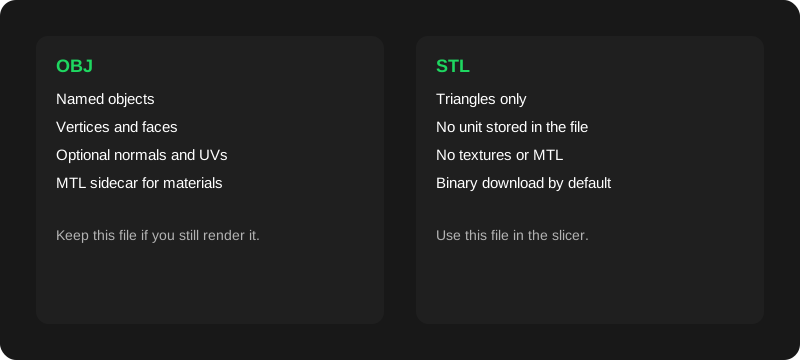
En OBJ kan bære flere objekter, udglatningsgrupper, UV og en MTL-fil ved siden af, der peger på teksturer. STL beholder trekanter. Værktøjet samler maskeobjekter til ét emne, bager deres toppunktspositioner og ignorerer materialer. Farver overlever ikke. Hierarkinavne bliver ikke til særskilte STL-filer. Hvis OBJ er modellen, du stadig renderer, så behold den. Brug STL som printfilen. Valget er skrevet ud i OBJ mod STL, med indføring i hvad en OBJ-fil er og hvad en STL-fil er.
Printforløb
I Blender skal du anvende skala (Ctrl+A → Skala), så objektets skala er 1, før du eksporterer. Fil → Eksport → Wavefront (.obj). Til en millimeterscene skal du lade denne konverter stå på millimeter. Til en meterscene skal du vælge meter. Hent STL, importér den så i Bambu Studio, UltiMaker Cura eller PrusaSlicer, og læs dimensionsværktøjet, før du skærer. Hvis delen er 1000× forkert, så skift enhed her og eksportér igen. Du skal ikke „rette“ en metermaske ved at skrive 1000% i sliceren og også skalere her. Vælg ét sted.
Gennemgangen med de tre slicere er konverter OBJ til STL. Intet på den vej kræver en konto på dette websted. Det er kun maske-OBJ — ikke billede→STL og ikke STEP.
Grænser
Hård størrelsesgrænse: 40 MB pr. OBJ. Større filer stopper med et tip om Decimate i Blender, før tolkning.
Meget tætte masker under 40 MB kan stadig tømme fanen. Fejlen siger, at du skal lukke faner eller reducere masken.
Tomme eller ugyldige masker fejler med en tydelig tolkningsfejl. Det valgfrie preview springer masker over 400,000 trekanter over. STL er stadig den fulde maske.
Konvertering er ikke reparation af en lukket maske, huludfydning eller et tjek af vægtykkelse.
STEP og STP understøttes ikke. Eksportér først en maske-OBJ fra CAD-værktøjet.
PNG, JPG og andre billeder bliver ikke til STL her.
Én OBJ ad gangen. Batch-zip, FBX, GLB og STL til OBJ er ikke i denne version.
Disse svar matcher konverteren på denne side. Udtrykkeligt: intet billede→STL, og vi konverterer ikke STEP; eksporter først et mesh-OBJ.
Bliver min OBJ-fil uploadet?
Nej. Browseren læser filen, og en Web Worker på samme enhed tolker den og bygger STL. Masken sendes ikke til objtostl.com, og der er intet upload-API. Efter en konvertering bør netværkspanelet ikke vise en anmodning, hvis indhold er din OBJ eller STL. Indlæsning af den indbyggede prøvekube er et almindeligt sideaktiv, adskilt fra dine egne filer.
Hvorfor er mit print 1000× for stort eller for småt?
STL gemmer ikke enheder. Slicere behandler som regel én koordinatenhed som én millimeter. Hvis OBJ blev modelleret i meter, bliver en del på 0.1 meter til 0.1 mm, medmindre du først skalerer med 1000. Sæt enhedslisten, så den matcher filen, og læs derefter afgrænsningsboksen i millimeter, før du henter.
Følger teksturer, farver eller MTL-filer med?
Nej. Denne konverter beholder kun trekantpositioner. Materialer, MTL-biblioteker, UV og toppunktsfarver ignoreres. Hvis du stadig skal bruge den teksturerede OBJ til rendering, så behold den fil, og brug kun STL til skæring.
Bliver STL vandtæt?
Ikke garanteret. Konvertering kopierer trekanter til STL. Den syr ikke huller, retter ikke vendte flader og gør ikke masken lukket. Hvis en slicer advarer om, at masken ikke er lukket, så reparér den i dit modelleringsværktøj. En vellykket hentning er ikke en garanti for, at den kan printes.
Skal jeg hente binær eller ASCII STL?
Binær er standard. Den er meget mindre, og det er det, Bambu Studio, Cura og PrusaSlicer forventer. ASCII STL er ren tekst, nyttig når du vil se koordinater i en editor. Begge beskriver de samme trekanter, når enhedsindstillingerne matcher.
Hvad er den største filstørrelse?
40 MB pr. OBJ. Større filer stopper før tolkning, med en note om at bruge Decimate eller eksportere et mindre udvalg fra Blender. Meget tætte masker under grænsen kan stadig løbe tør for hukommelse i fanen. Luk andre faner, eller sænk trekanttallet, hvis browseren melder det.
Kan jeg konvertere STEP- eller STP-filer?
Nej. STEP og STP er CAD-legemer, ikke trekantmasker, og dette værktøj har ikke en STEP-kerne. Eksportér en maske-OBJ fra CAD-programmet, og konvertér derefter den OBJ.
Kan jeg konvertere en PNG eller JPG til STL?
Nej. Dette websted laver ikke billeder om til STL. Det konverterer kun Wavefront OBJ-masker. Et foto, et logo eller et højdekort skal en anden arbejdsgang i et modelleringsværktøj, før du har en OBJ at tage med her.
Skal jeg have en konto?
Nej. Der er ingen oprettelse, ingen betalingsmur og intet forbrugsloft i appen. Den binære STL kan hentes, så snart masken er konverteret.
Virker konvertering offline?
Maskestien kontakter ikke en server. Når siden og konverterens scripts er indlæst én gang, kan du konvertere en lokal OBJ uden netforbindelse. Det første besøg skal hente de statiske filer. Denne lancering har ingen service worker, så en hård genindlæsning offline kan fejle, indtil filerne er i cachen igen.
Hvilken akse er op?
Blender-OBJ-filer er som regel Y op. Slicere er Z op. Standardindstillingen drejer modeller med Y op, så den tidligere op-akse peger mod +Z, og sætter derefter valgfrit masken på Z = 0. Hvis din eksport allerede er Z op, så skift op-aksen, så den ikke drejes to gange.