เมช OBJ สู่ STL ไบนารี

ตัวแปลงฟรีสำหรับแปลง OBJ เป็น STL

วางไฟล์ Wavefront .obj ไว้ ใช้มิลลิเมตรเป็นค่าเริ่มต้น อ่านกล่องขอบเขตกับจำนวนสามเหลี่ยม แล้วดาวน์โหลด STL ที่พร้อมเข้าโปรแกรมสไลซ์ ไฟล์ไม่ออกจากเครื่องคุณ ไม่ต้องสมัคร

เมชของคุณอยู่บนเครื่องนี้ ไม่ถูกอัปโหลด การแปลงทำงานในเบราว์เซอร์

เท็กซ์เจอร์ คลัง MTL และ UVs ถูกข้าม คุณได้สามเหลี่ยมสำหรับโปรแกรมสไลซ์

ไฟล์: ยังไม่ได้เลือกไฟล์

วาง OBJ เมื่อพร้อม

แกนและรูปแบบ STL
สามเหลี่ยม
—
วัตถุ
—
กล่องขอบเขต
—
ต่ำสุด — · สูงสุด —

ขนาดเป็นมิลลิเมตร STL ไม่เก็บหน่วย โปรแกรมสไลซ์มักอ่าน 1 หน่วยเป็น 1 mm

ไม่มีบัญชี การดาวน์โหลดไม่ถูกกั้น

ตัวอย่าง

ลากหรือลากด้วยปุ่มกลางเพื่อหมุน กด Shift แล้วลากเพื่อเลื่อน เลื่อนล้อเพื่อซูม Z ชี้ขึ้น วาง OBJ เพื่อวางบนตารางนี้

หน้านี้แปลงเมช Wavefront OBJ เป็น STL ที่เปิดในโปรแกรมสไลซ์ได้ งานเกิดขึ้นในแท็บที่คุณเปิดอยู่แล้ว ไม่มีบัญชี ไม่มีกำแพงจ่าย และไม่มีขั้นอัปโหลด วัสดุกับแผนที่เท็กซ์เจอร์ถูกทิ้งไว้ สิ่งที่ดาวน์โหลดคือเปลือกสามเหลี่ยม ไบนารีเป็นค่าเริ่มต้น พร้อมกล่องขอบเขตที่อ่านเป็นมิลลิเมตรได้ก่อนพิมพ์

ทำงานอย่างไร

OBJ → อ่าน → ใช้สเกลหน่วยต้นทาง → ตัวอย่างถ้าต้องการ → ดาวน์โหลด STL ไบนารี ขั้นตอนด้านล่างตรงกับตัวแปลงในหน้านี้

  1. ขั้นที่ 1

    วางไฟล์ Wavefront OBJ

    เลือกเมช .obj จากคอมพิวเตอร์หรือวางบนตัวแปลง ไฟล์ถูกอ่านในเครื่อง เท็กซ์เจอร์และไฟล์ MTL ถูกข้าม

  2. ขั้นที่ 2

    ตั้งหน่วยเป็นมิลลิเมตร

    ปล่อยหน่วยไว้ที่มิลลิเมตร เว้นแต่คุณรู้ว่า OBJ ถูกบันทึกเป็นเซนติเมตร เมตร หรือนิ้ว ใส่ตัวคูณสเกลเพิ่มเมื่อเมชต้องย่อขยายอย่างตั้งใจเท่านั้น

  3. ขั้นที่ 3

    อ่านกล่องขอบเขตและจำนวนสามเหลี่ยม

    ยืนยันขนาดเป็นมิลลิเมตรและจำนวนสามเหลี่ยมก่อนพิมพ์ ตัว STL ไม่ได้เก็บหน่วย

  4. ขั้นที่ 4

    ดูตัวอย่างเมื่อต้องการเท่านั้น

    ตัวอย่างคือตารางที่หมุน เลื่อน และซูมได้ก่อนวางไฟล์ หลังอ่าน OBJ แล้วเมชจะโผล่ในมุมมองเดิม ตัวอย่างไม่จำเป็นต่อการสร้าง STL

  5. ขั้นที่ 5

    ดาวน์โหลด STL ไบนารี

    บันทึก STL ไบนารี ไม่ต้องมีบัญชี และการดาวน์โหลดไม่ถูกกั้น STL แบบ ASCII มีในตัวเลือกส่งออกแบบละเอียด

  6. ขั้นที่ 6

    เปิด STL ในโปรแกรมสไลซ์

    นำ STL เข้า Bambu Studio, UltiMaker Cura หรือ PrusaSlicer แล้วยืนยันขนาดบนฐานพิมพ์ก่อนสไลซ์

ความเป็นส่วนตัว: การแปลงอยู่ในเบราว์เซอร์

ตัวแปลงอ่านไฟล์ด้วย File API ของเบราว์เซอร์ แล้วส่งสำเนาไบต์นั้นให้ Web Worker เวิร์กเกอร์อ่าน OBJ และส่งออก STL STL ที่เสร็จแล้วเป็น Blob บนเครื่องคุณ ปุ่มดาวน์โหลดบันทึก Blob นั้น ไม่ได้ส่งเมชด้วยคำขอ POST ไปที่ใด

เปิดเครื่องมือนักพัฒนา เลือกแผงเครือข่าย แล้ววาง OBJ คุณไม่ควรเห็นคำขอไปยังไซต์นี้หรือที่อื่นที่เนื้อหาคือเมชของคุณ เมชเดียวที่ต้นทางนี้แจกคือลูกบาศก์ตัวอย่างเล็ก ๆ และเฉพาะเมื่อคุณกด «โหลดลูกบาศก์ตัวอย่าง 10 หน่วย» ไฟล์ของคุณไม่ใช่คำขอนั้น ไบต์ของเมชไม่ไปที่ต้นทางของไซต์

หน้านี้ส่งเหตุการณ์ในเครื่องได้สามอย่าง — file_drop, parse_ok และ download_stl — พร้อมขนาดไฟล์ หน่วยที่เลือก และจำนวนสามเหลี่ยม เหตุการณ์อยู่ในหน้า ไม่มีชื่อไฟล์หรือเมช และรุ่นเปิดตัวนี้ไม่ส่งต่อไปยังโฮสต์วิเคราะห์ รายละเอียดเต็มอยู่ที่ หน้าความเป็นส่วนตัว

หน่วยและสเกล

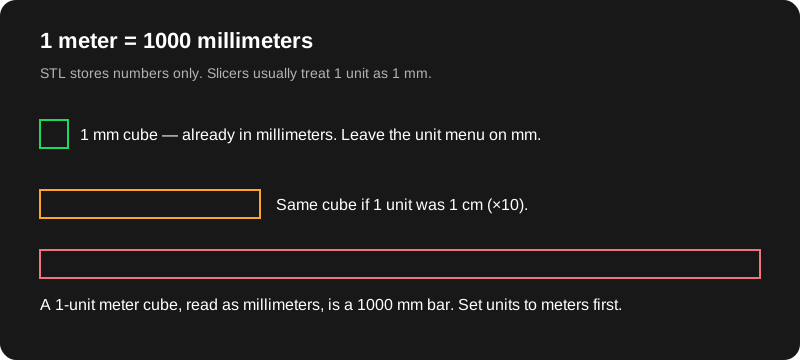
STL ไม่มีหน่วย โปรแกรมสไลซ์อย่าง Bambu Studio, UltiMaker Cura หรือ PrusaSlicer มักถือว่าหนึ่งพิกัดเท่ากับหนึ่งมิลลิเมตร ถ้า Blender (หรือการส่งออกเมชจากงาน CAD) เก็บ OBJ เป็นเมตร ฟิกเกอร์ 80 mm ที่ปั้นเป็น 0.08 จะถูกสไลซ์เป็น 0.08 mm อีกทางคือยักษ์แบบ 1000× ที่คุ้นเคย: หน่วยฉาก 1 เมตรกลายเป็นชิ้นงาน 1000 mm

เมนูหน่วยตอบว่า «1 หน่วยใน OBJ คืออะไร?» มิลลิเมตรปล่อยตัวเลขไว้เหมือนเดิม (ค่าเริ่มต้น) เซนติเมตรคูณ 10 เมตรคูณ 1000 นิ้วคูณ 25.4 สเกลเพิ่มคือตัวคูณที่สอง ค่าเริ่มต้น 1 สำหรับย่อขยายที่ตั้งใจทับลงไป กล่องขอบเขตจะแสดงขนาดที่โปรแกรมสไลซ์ควรเห็น เป็นมิลลิเมตร พร้อมมุมต่ำสุดกับสูงสุด และจำนวนสามเหลี่ยม

การส่งออก OBJ จาก Blender มักให้แกน Y ชี้ขึ้น โปรแกรมสไลซ์ใช้แกน Z ชี้ขึ้น ตัวเลือกแกนเริ่มต้นหมุน Y ไปเป็น Z เพื่อให้โมเดลที่ยืนยังคงยืน ถ้าคุณส่งออกแบบ Z ชี้ขึ้นอยู่แล้ว ให้เลือก «Z ชี้ขึ้นอยู่แล้ว» เพื่อไม่ให้เมชถูกหมุนสองรอบ «วางเมชบนฐาน» เลื่อน Z จนจุดต่ำสุดเป็น 0 ปิดตัวเลือกนี้เมื่อต้องการจุดกำเนิดเดิม คำอธิบายที่ยาวกว่า พร้อมกับดักเรื่องเมตร อยู่ใน มิลลิเมตรกับเมตร

แผนภาพหนึ่งเมตรเท่ากับหนึ่งพันมิลลิเมตร แสดงว่าทำไม OBJ ที่บันทึกเป็นเมตรจึงกลายเป็น STL ใหญ่หรือเล็กมากเมื่อโปรแกรมสไลซ์ถือว่าเป็นมิลลิเมตร

STL ไบนารีกับ ASCII

STL ไบนารีเก็บสามเหลี่ยมแต่ละชิ้นเป็นตัวเลขที่อัดแน่น STL แบบ ASCII เขียนมุมเดียวกันเป็นข้อความ สำหรับงานพิมพ์จริง ไบนารีเล็กกว่า บันทึกเร็วกว่า และเป็นสิ่งที่โปรแกรมสไลซ์คาดไว้ ปุ่มดาวน์โหลดใช้ไบนารี เว้นแต่คุณติ๊ก «ส่งออก STL แบบ ASCII แทนไบนารี» ASCII เหมาะเมื่ออยากเปิดไฟล์ในตัวแก้ไขข้อความแล้วอ่านจุดยอดสักสองสามบรรทัด ไม่เหมาะกับงานปั้นที่หนาแน่น ดู STL ไบนารีกับ ASCII สำหรับผังไบต์และตอนที่ข้อความยังช่วยได้

อะไรถูกทิ้ง

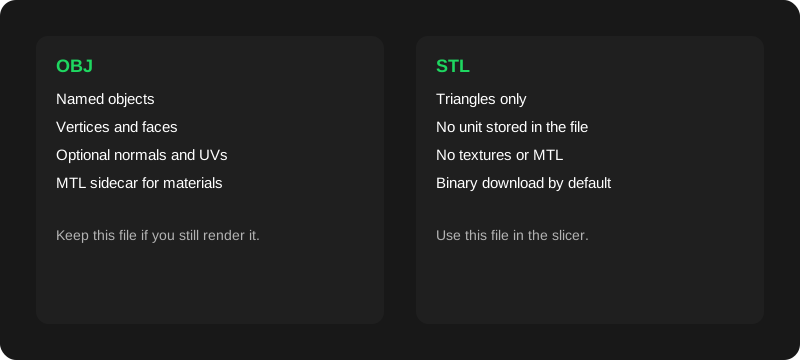
OBJ อาจมีหลายวัตถุ กลุ่มปรับผิวเรียบ UVs และไฟล์ MTL คู่ที่ชี้ไปยังเท็กซ์เจอร์ STL เก็บสามเหลี่ยม เครื่องมือนี้รวมวัตถุเมชเป็นก้อนเดียว อบตำแหน่งจุดยอด และข้ามวัสดุ สีไม่รอด ชื่อลำดับชั้นไม่กลายเป็นไฟล์ STL แยก ถ้า OBJ ยังเป็นไฟล์ที่คุณเรนเดอร์อยู่ ให้เก็บไว้ ใช้ STL เป็นไฟล์พิมพ์ การตัดสินใจอธิบายไว้ใน OBJ กับ STL พร้อมบทนำเรื่อง ไฟล์ OBJ คืออะไร และ ไฟล์ STL คืออะไร

แผนภาพเทียบข้างกันของ Wavefront OBJ ที่มีวัตถุตั้งชื่อและโน้ตวัสดุ ข้าง STL ที่ประกอบจากสามเหลี่ยมเท่านั้น

ขั้นตอนก่อนพิมพ์

ใน Blender ให้ใช้สเกล (Ctrl+A → Scale) เพื่อให้สเกลวัตถุเป็น 1 ก่อนส่งออก File → Export → Wavefront (.obj) ถ้าฉากเป็นมิลลิเมตร ให้ปล่อยตัวแปลงนี้ไว้ที่มิลลิเมตร ถ้าฉากเป็นเมตร ให้เลือกเมตร ดาวน์โหลด STL แล้วนำเข้าใน Bambu Studio, UltiMaker Cura หรือ PrusaSlicer แล้วอ่านเครื่องมือขนาดก่อนสไลซ์ ถ้าชิ้นงานคลาด 1000× ให้เปลี่ยนหน่วยที่นี่แล้วส่งออกใหม่ อย่าแก้เมชสเกลเมตรด้วยการพิมพ์ 1000% ในโปรแกรมสไลซ์และสเกลที่นี่ด้วย เลือกที่เดียว

ขั้นตอนกับโปรแกรมสไลซ์สามตัวนี้อยู่ที่ วิธีแปลง OBJ เป็น STL ไม่มีอะไรในเส้นทางนี้ที่ต้องมีบัญชีบนไซต์นี้ นี่คือเมช OBJ เท่านั้น ไม่ใช่ภาพสู่ STL และไม่ใช่ STEP

ขีดจำกัด

  • เพดานขนาดตายตัว: 40 MB ต่อ OBJ ไฟล์ใหญ่กว่านั้นหยุดพร้อมคำแนะนำให้ใช้ Decimate ใน Blender ก่อนการอ่าน
  • เมชที่แน่นมากแม้ต่ำกว่า 40 MB ก็ยังทำให้แท็บหมดหน่วยความจำได้ ข้อความผิดพลาดจะบอกให้ปิดแท็บหรือลดรายละเอียด
  • เมชว่างหรือไม่ถูกต้องล้มเหลวพร้อมข้อผิดพลาดการอ่านที่ชัดเจน ตัวอย่างเสริมข้ามเมชที่เกิน 400,000 สามเหลี่ยม STL ยังเป็นเมชเต็มอยู่
  • การแปลงไม่ใช่การซ่อมเมชให้ปิดสนิท อุดรู หรือตรวจความหนาผนัง
  • ไม่รองรับ STEP และ STP ให้ส่งออกเมช OBJ จากเครื่องมือ CAD ก่อน
  • PNG, JPG และภาพอื่นไม่ถูกเปลี่ยนเป็น STL ที่นี่
  • ครั้งละหนึ่ง OBJ ไม่มีชุดไฟล์บีบอัด FBX, GLB และการแปลง STL เป็น OBJ ในรุ่นนี้

คำตอบสั้นเพิ่มเติมอยู่ใน คำถามที่พบบ่อย

คำถามที่พบบ่อย

คำตอบเหล่านี้ตรงกับตัวแปลงในหน้านี้ ระบุชัดว่าไม่มีการแปลงภาพเป็น STL และเราไม่แปลง STEP ส่งออกเมช OBJ ก่อน

ไฟล์ OBJ ของฉันถูกอัปโหลดหรือไม่?

ไม่ เบราว์เซอร์อ่านไฟล์ และ Web Worker บนเครื่องเดียวกันอ่านแล้วสร้าง STL เมชไม่ถูกส่งไป objtostl.com และไม่มีช่องทางอัปโหลด หลังแปลง แผงเครือข่ายไม่ควรมีคำขอที่เนื้อหาเป็น OBJ หรือ STL ของคุณ การโหลดลูกบาศก์ตัวอย่างในตัวเป็นไฟล์ของหน้า แยกจากไฟล์ของคุณ

ทำไมงานพิมพ์ใหญ่หรือเล็กเกิน 1000×?

STL ไม่เก็บหน่วย โปรแกรมสไลซ์มักถือว่าหนึ่งหน่วยพิกัดเท่ากับหนึ่งมิลลิเมตร ถ้า OBJ ถูกปั้นเป็นเมตร ชิ้นงาน 0.1 เมตรจะกลายเป็น 0.1 mm ถ้าคุณไม่คูณ 1000 ก่อน ตั้งเมนูหน่วยให้ตรงกับไฟล์ แล้วอ่านกล่องขอบเขตเป็นมิลลิเมตรก่อนดาวน์โหลด

เท็กซ์เจอร์ สี หรือไฟล์ MTL ติดมาด้วยไหม?

ไม่ ตัวแปลงนี้เก็บตำแหน่งสามเหลี่ยมเท่านั้น วัสดุ คลัง MTL, UVs และสีจุดยอดถูกข้าม ถ้ายังต้องใช้ OBJ ที่มีเท็กซ์เจอร์เพื่อเรนเดอร์ ให้เก็บไฟล์นั้นและใช้ STL สำหรับสไลซ์เท่านั้น

STL จะปิดสนิทหรือไม่?

ไม่การันตี การแปลงคัดลอกสามเหลี่ยมลง STL ไม่ได้อุดรู พลิกหน้า หรือทำให้เมชปิดสนิท ถ้าโปรแกรมสไลซ์เตือนว่าเมชไม่ปิดสนิท ให้ซ่อมในเครื่องมือปั้น การดาวน์โหลดสำเร็จไม่ใช่การรับประกันว่าพิมพ์ได้

ควรดาวน์โหลด STL ไบนารีหรือ ASCII?

ไบนารีเป็นค่าเริ่มต้น เล็กกว่ามาก และเป็นสิ่งที่ Bambu Studio, Cura และ PrusaSlicer คาดไว้ STL แบบ ASCII เป็นข้อความล้วน มีประโยชน์เมื่ออยากตรวจพิกัดในตัวแก้ไข ทั้งคู่บรรยายสามเหลี่ยมชุดเดียวกันเมื่อตั้งหน่วยตรงกัน

ขนาดไฟล์สูงสุดเท่าไร?

40 MB ต่อ OBJ ไฟล์ใหญ่กว่านั้นหยุดก่อนอ่าน พร้อมคำแนะนำให้ลดรายละเอียดหรือส่งออกส่วนที่เล็กกว่าจาก Blender เมชที่แน่นมากแม้ต่ำกว่าเพดานก็ยังทำให้หน่วยความจำในแท็บหมดได้ ปิดแท็บอื่นหรือลดจำนวนสามเหลี่ยมถ้าเบราว์เซอร์แจ้งแบบนั้น

แปลงไฟล์ STEP หรือ STP ได้ไหม?

ไม่ได้ STEP และ STP เป็นของแข็ง CAD ไม่ใช่เมชสามเหลี่ยม และเครื่องมือนี้ไม่มีแกน STEP ให้ส่งออกเมช OBJ จากแอป CAD แล้วแปลง OBJ นั้น

แปลง PNG หรือ JPG เป็น STL ได้ไหม?

ไม่ได้ ไซต์นี้ไม่เปลี่ยนภาพเป็น STL แปลงเฉพาะเมช Wavefront OBJ รูปถ่าย โลโก้ หรือแผนที่ความสูงต้องทำในเครื่องมือปั้นก่อน จนได้ OBJ มาวางที่นี่

ต้องมีบัญชีไหม?

ไม่ต้อง ไม่มีการสมัคร ไม่มีกำแพงจ่าย และไม่มีการจำกัดจำนวนใช้ในแอป ดาวน์โหลด STL ไบนารีได้ทันทีที่เมชแปลงเสร็จ

แปลงแบบออฟไลน์ได้ไหม?

เส้นทางเมชไม่ติดต่อเซิร์ฟเวอร์ หลังจากหน้าและสคริปต์ตัวแปลงโหลดครั้งหนึ่งแล้ว คุณแปลง OBJ ในเครื่องได้โดยไม่ต้องมีเครือข่าย การเข้าครั้งแรกต้องดาวน์โหลดไฟล์คงที่เหล่านั้น รุ่นเปิดตัวนี้ไม่มีตัวทำงานบริการ ดังนั้นการรีเฟรชแบบบังคับขณะออฟไลน์อาจล้มเหลวจนกว่าไฟล์จะถูกเก็บแคชอีกครั้ง

แกนไหนชี้ขึ้น?

OBJ จาก Blender มักให้แกน Y ชี้ขึ้น โปรแกรมสไลซ์ใช้แกน Z ชี้ขึ้น ค่าเริ่มต้นหมุนโมเดลแบบ Y ชี้ขึ้นให้แกนขึ้นเดิมชี้ไปที่ +Z แล้วอาจวางเมชที่ Z = 0 ถ้าไฟล์ส่งออกเป็น Z ชี้ขึ้นอยู่แล้ว ให้สลับตัวควบคุมแกนเพื่อไม่ให้ถูกหมุนสองรอบ

คู่มือที่เกี่ยวข้อง