دليل
الوحدات: المليمتر مقابل المتر في تحويل OBJ إلى STL
آخر تحديث · تحويل شبكة OBJ إلى STL فقط
لا يحمل STL وحدات مضمّنة. تعرّف لماذا تصل النماذج أكبر أو أصغر بمقدار 1000×، وتحقق من صندوق الإحاطة، ثم أجرِ تحويل OBJ إلى STL مع تحديد المليمتر في المتصفح.
أوقف خطأ مقياس 1000× قبل التقطيع
قرّر ماذا تعني وحدة واحدة في OBJ، وقرّب إلى المليمتر، وتأكد من صندوق الإحاطة قبل تنزيل STL.
الخطوة 1
سمِّ وحدة OBJ
قرّر إن كانت وحدة الإحداثي الواحدة في OBJ مليمترًا أو سنتيمترًا أو مترًا أو بوصة. لن يسمّي الملف ذلك لك.
الخطوة 2
اضبط تلك الوحدة في المحوّل
اختر الخيار المطابق. المليمتر هو الافتراضي ويضرب في 1. السنتيمتر يضرب في 10، والمتر في 1000، والبوصة في 25.4.
الخطوة 3
اقرأ صندوق الإحاطة بالمليمتر
قارن المقاس ببُعد تعرفه. لا ينبغي أن تُقرأ قطعة 40 mm على أنها 40 مترًا أو على أنها 0.04 mm.
الخطوة 4
لا تنزّل إلا بعد أن يبدو المقاس صحيحًا
احفظ STL الثنائي وتأكد من المليمترات نفسها في برنامج التقطيع. لا تُكدّس مقياس 1000% ثانيًا فوق ذلك.
STL قائمة مثلثات بإحداثيات ومتجه وجه. ليس فيه حقل وحدة. قد يكون العدد 10 هو 10 مليمتر أو 10 أمتار. تملأ البرامج هذا الصمت بعادة. برامج تقطيع الخيط المنصهر تعامل دائمًا تقريبًا الوحدة الواحدة كمليمتر واحد. تطبيقات النمذجة غالبًا لا تفعل ذلك. الفجوة بين العادتين هي كيف تصبح حلقة مفاتيح قطعة بحجم غرفة، أو دعامة بحجم غرفة ذرة على المنصة.
حالة 1000×
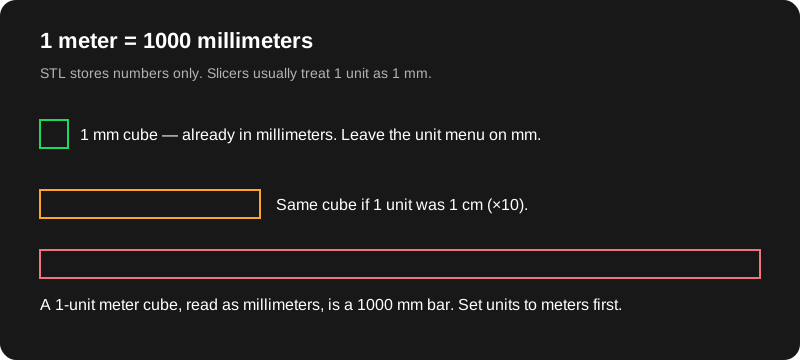
المتر يساوي 1000 مليمتر. إذا خزّن OBJ مجسّمًا بطول 0.08 متر على أنه العدد 0.08، وتركت المحوّل على المليمتر، فسيبقى STL يقول 0.08. يطبع برنامج التقطيع 0.08 mm. لن تجده على اللوح. العكس هو الملف الذي يتذكره الناس: كائن نُمذج على أن «1 وحدة = 1 متر» لكنه صُدّر كالعدد 1، ثم قُرئ كـ 1 mm، يكون ضئيلًا؛ والكائن الذي كانت إحداثياته أصلًا بالآلاف لأن أحدًا صدّر أرقام مشهد المتر الخام بلا مقياس يكون ضخمًا.
إذا كان OBJ بالمتر حقًا، فاضبط قائمة الوحدة على المتر. يضرب المحوّل كل إحداثي في 1000 قبل أن يكتب STL. تصبح وحدة نموذج 0.08 مقدار 80 mm. ينبغي أن يقرأ صندوق الإحاطة حينها نحو 80 mm على المحور الذي تتوقعه. ذلك الصندوق هو غاية عنصر التحكم كلها. قائمة وحدة بلا قياس تخمين لا تستطيع رؤيته.
السنتيمتر هو قريب 10×. شبكة معمارية بالسنتيمتر، تُترك على المليمتر، تُطبع بعُشر المقاس المقصود. البوصة تضرب في 25.4. قطعة بطول 2 بوصة تُترك على المليمتر تصبح قطعة بطول 2 mm. لا يُخزَّن أي من هذه العوامل في STL بعد ذلك. تُخبز في الإحداثيات. إذا غيّرت رأيك، فحوّل مرة أخرى. لا تحتفظ بالملف الخطأ و«تتذكر» المقياس في رأسك.
مثال محسوب: مكعب العينة ذو 10 وحدات
العينة المدمجة مكعب 10×10×10 (إحداثيات من −5 إلى 5 على كل محور). مع تحديد المليمتر والمقياس 1، يقرأ صندوق الإحاطة نحو 10 × 10 × 10 mm. مع تحديد المتر، يُضرب كل إحداثي في 1000، فيقرأ المكعب نفسه نحو 10000 × 10000 × 10000 mm (10 m على كل حافة — قفزة خطية بمقدار 1000×). لذلك توجد قائمة الوحدة. لا تنزّل إلا بعد أن يطابق الصندوق المقاس الذي تقصده.
كيف تعرف أي وحدة لديك
ابحث عن بُعد تعرفه أصلًا. قاعدة مجسّم يُفترض أن تكون 40 mm، أو حامل هاتف يُفترض أن يكون عرضه 80 mm، أو ثقب حامل يُفترض أن يكون 5 mm. أفلت OBJ مع تحديد المليمتر واقرأ الصندوق. إذا كانت الحافة المعروفة صحيحة، فقد انتهيت. إذا كانت أصغر بنحو 1000×، فالملف كان بالمتر. إذا كانت أصغر بنحو 10×، فجرّب السنتيمتر. إذا كانت أصغر بنحو 25.4×، فجرّب البوصة.
وحدة مشهد Blender قرينة، لا برهان. يضبط الناس المشهد على المتر ثم يكتبون «40» وهم يفكرون بالمليمتر، أو العكس. يكتب المصدّر الأرقام التي لديه. تسأل قائمة الوحدة في هذا الموقع ماذا تعني تلك الأرقام، وهو ليس دائمًا ما تقوله لوحة المشهد. عندما يختلفا، صدّق قياس مليمتر تعرفه.
طبّق مقياس الكائن في Blender قبل التصدير. مقياس 0.01 على الكائن يمكنه إخفاء تحويل وحدة داخل تحويل الكائن. إذا لم يُطبَّق ذلك المقياس، فقد «تصلح» الوحدات هنا وتبقى منحرفًا، لأن الرؤوس لم تكن قط بالحجم الذي أوحت به نافذة العرض. طبّق المقياس، وصدّر OBJ جديدًا، وحوّل ذلك الملف.
المقياس الإضافي في المحوّل مقبض مختلف. إنه مضروب بعد تحويل الوحدة. اتركه عند 1 عندما تترجم الأمتار إلى مليمتر فقط. استخدم 1.05 أو 0.98 عندما تريد ضبط ملاءمة مقصودًا، ودوّن ذلك الاختيار. استخدام المقياس الإضافي ليعني «هذا الملف كان بالمتر» سيربكك الأسبوع القادم. خيار المتر يعني ذلك أصلًا.
المنصة، والمحور، ومقياس ثانٍ في برنامج التقطيع
Y للأعلى مقابل Z للأعلى يغيّر أي محور هو الارتفاع. لا ينبغي أن يغيّر أطول بُعد في مكعب، لكنه يغيّر أي رقم هو Z في المجسّم. اقرأ الارتفاع بعد اختيار محور الأعلى، لا قبله. إجلاس الشبكة على المنصة يحرّك Z حتى يصبح الأدنى 0. لا يغيّر مقاس القطعة. إذا كان الارتفاع خطأ، فلن يصلحه إزاحة المنصة.
اعمل المقياس في مكان واحد. إذا ضبطت المتر هنا، فلا تكتب أيضًا 1000% في Cura. الإصلاحان يتضاعفان. المسار النظيف المعتاد هو: الوحدة الصحيحة في هذه الصفحة، والمقياس الإضافي 1، ثم مقياس برنامج التقطيع 100% إلا إذا كنت تضبط انكماشًا تفهمه. أكّد المقاس الذي يبلغ عنه برنامج التقطيع مقابل صندوق الإحاطة. ينبغي أن يتطابقا.
ما لن يكون في الملف بعد
بعد مقياس صحيح، يبقى STL بلا وحدة. يمكن لبرنامج آخر أن يسيء قراءته. عدد المثلثات لا يتغيّر بالمقياس: مكعب من 12 مثلثًا يبقى 12 مثلثًا عند 10 mm أو عند 10 m. المقياس لا يضيف تفصيلًا ولا يغلق الثقوب. خطأ المقاس بمقدار 1000× والقشرة المكسورة مشكلتان منفصلتان. اختيار الثنائي مقابل ASCII لا يغيّر المقاس أيضًا. ASCII ليس نظام وحدات أدق. إنه الزوايا نفسها مكتوبة كنص.
إذا أردت تصدير Blender نقرة بنقرة حول هذا الفحص، فاستخدم كيفية تحويل OBJ إلى STL. إذا بدت الأرقام صحيحة وكنت تقرر إن كنت ستحتفظ بملف المصدر، فاستخدم OBJ مقابل STL.
أسئلة
لماذا الافتراضي هو المليمتر؟
برامج التقطيع المستخدمة في طباعة الخيط المنصهر، ومنها Bambu Studio وCura وPrusaSlicer، تعامل إحداثيات STL عادة كمليمتر. مطابقة ذلك الافتراضي تتجنب إعادة مقياس صامتة للحالة الشائعة.
مشهد Blender يقول أمتارًا لكني نمذجت بالمليمتر. أيهما أختار؟
اختر الوحدة التي تطابق الأرقام في الملف، لا التسمية في لوحة المشهد، إذا اختلفا. قاعدة من 40 وحدة تعرف أنها 40 mm هي مليمتر، حتى إذا كان عرض وحدة المشهد يقول أمتارًا.
هل يسجّل STL أنني اخترت المليمتر؟
لا. لا يخزّن الملف إلا الإحداثيات. الاختيار يغيّر الأرقام. ثم يفترض برنامج التقطيع المليمتر. صندوق الإحاطة هو كيف ترى الاختيار.
أدلة ذات صلة
- كيفية تحويل OBJ إلى STLتصدير من Blender، ثم هذا المحوّل، ثم Bambu أو Cura أو Prusa.
- الثنائي مقابل ASCIIلماذا يفترض التنزيل STL ثنائيًا.
- OBJ مقابل STLمتى تحتفظ بـ OBJ وما الذي يرميه STL.
- ما هو ملف STLشبكات مثلثات، وإحداثيات بلا وحدة، وبرامج تقطيع.
- الأسئلة الشائعةالخصوصية، والمقاس، والملامس، وSTEP، وملفات الصور.