Anleitung
Einheiten: mm gegen Meter, OBJ in STL umwandeln
Aktualisiert · Nur Mesh-OBJ nach STL
STL hat keine eingebettete Einheit. Warum Modelle 1000× zu groß oder zu klein ankommen, wie du die Bounding-Box liest und mit gewählten mm im Browser OBJ in STL umwandeln kannst.
Einen 1000×-Maßstabsfehler stoppen, bevor du slicst
Entscheide, was eine Einheit im OBJ bedeutet, skalier nach Millimetern und bestätige die Bounding-Box, bevor du ein STL herunterlädst.
Schritt 1
Die OBJ-Einheit benennen
Entscheide, ob eine Koordinateneinheit im OBJ ein Millimeter, ein Zentimeter, ein Meter oder ein Zoll ist. Die Datei beschriftet das nicht für dich.
Schritt 2
Diese Einheit im Konverter setzen
Wähl die passende Option. Millimeter ist der Standard und multipliziert mit 1. Zentimeter multiplizieren mit 10, Meter mit 1000, Zoll mit 25.4.
Schritt 3
Die Bounding-Box in Millimetern lesen
Vergleich die Größe mit einem Maß, das du kennst. Ein 40-mm-Teil sollte nicht als 40 Meter oder als 0.04 mm dastehen.
Schritt 4
Erst herunterladen, wenn die Größe stimmt
Speicher das binäre STL und bestätige dieselben Millimeter im Slicer. Stapel nicht noch einmal 1000% obendrauf.
STL ist eine Liste von Dreiecken mit Koordinaten und einer Flächennormalen. Es hat kein Einheitenfeld. Die Zahl 10 kann 10 Millimeter oder 10 Meter sein. Programme füllen diese Stille mit einer Gewohnheit. FDM-Slicer behandeln eine Einheit fast immer als einen Millimeter. Modellierprogramme oft nicht. Die Lücke zwischen diesen Gewohnheiten macht aus einem Schlüsselanhänger ein Teil von Zimmergröße, oder aus einem Requisit in Zimmergröße einen Krümel auf dem Bett.
Der Fall 1000×
Ein Meter sind 1000 Millimeter. Wenn ein OBJ eine Figur von 0.08 Metern als die Zahl 0.08 speichert und du den Konverter auf Millimetern lässt, sagt das STL immer noch 0.08. Der Slicer druckt 0.08 mm. Du findest es nicht auf der Platte. Das Umgekehrte ist die Datei, an die sich Leute erinnern: ein Objekt, das als „1 Einheit = 1 Meter“ modelliert, aber als die Zahl 1 exportiert und dann als 1 mm gelesen wird, ist winzig; ein Objekt, dessen Koordinaten schon in den Tausendern lagen, weil jemand rohe Meter-Szenenzahlen ohne Skalierung exportiert hat, ist riesig.
Wenn das OBJ wirklich in Metern war, stell das Einheitenmenü auf Meter. Der Konverter multipliziert jede Koordinate mit 1000, bevor er das STL schreibt. Aus 0.08 Modelleinheiten werden 80 mm. Die Bounding-Box sollte dann auf der Achse, die du erwartest, etwa 80 mm zeigen. Diese Box ist der ganze Sinn der Einstellung. Ein Einheitenmenü ohne Messung ist eine Vermutung, die du nicht sehen kannst.
Zentimeter sind der Verwandte mit 10×. Ein Architektur-Mesh in Zentimetern, auf Millimetern gelassen, druckt mit einem Zehntel der gemeinten Größe. Zoll multiplizieren mit 25.4. Ein 2-Zoll-Teil, auf Millimetern gelassen, wird ein 2-mm-Teil. Keiner dieser Faktoren steht danach im STL. Sie sind in die Koordinaten eingebrannt. Wenn du es dir anders überlegst, wandel neu um. Behalt nicht die falsche Datei und „merk“ dir den Maßstab im Kopf.
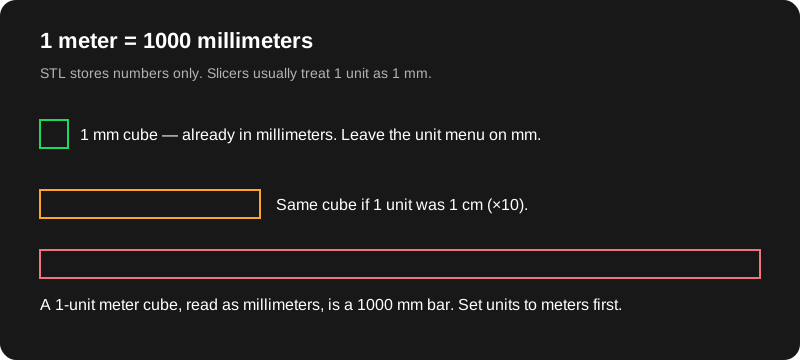
Rechenbeispiel: der Beispielwürfel mit 10 Einheiten
Das eingebaute Beispiel ist ein Würfel von 10×10×10 (Koordinaten von −5 bis 5 auf jeder Achse). Mit gewählten Millimetern und Skalierung 1 zeigt die Bounding-Box etwa 10 × 10 × 10 mm. Mit gewählten Metern wird jede Koordinate mit 1000 multipliziert, also zeigt derselbe Würfel etwa 10000 × 10000 × 10000 mm (10 m an jeder Kante — ein linearer Sprung von 1000×). Dafür ist das Einheitenmenü da. Lade erst herunter, wenn die Box zur Größe passt, die du meinst.
Woran du die Einheit erkennst
Such ein Maß, das du schon kennst. Ein Miniaturensockel, der 40 mm sein soll, ein Handyhalter, der 80 mm breit sein soll, ein Halterungsloch, das 5 mm sein soll. Leg das OBJ mit gewählten Millimetern ab und lies die Box. Wenn die bekannte Kante stimmt, bist du fertig. Wenn sie etwa 1000× zu klein ist, war die Datei in Metern. Wenn sie etwa 10× zu klein ist, versuch Zentimeter. Wenn sie etwa 25.4× zu klein ist, versuch Zoll.
Blenders Szeneneinheit ist ein Hinweis, kein Beweis. Leute stellen die Szene auf Meter und tippen dann „40“ und denken Millimeter, oder umgekehrt. Der Exporter schreibt die Zahlen, die er hat. Das Einheitenmenü auf dieser Site fragt, was diese Zahlen bedeuten, und das ist nicht immer das, was das Szenenfenster sagt. Wenn sie sich widersprechen, glaub einem bekannten Millimetermaß.
Wende die Objektskalierung in Blender an, bevor du exportierst. Eine Skalierung von 0.01 am Objekt kann eine Einheitenumrechnung in der Objekttransformation verstecken. Wenn diese Skalierung nicht angewendet ist, kannst du die Einheiten hier „reparieren“ und liegst trotzdem daneben, weil die Eckpunkte nie so groß waren, wie die Ansicht suggerierte. Wende die Skalierung an, exportiere ein frisches OBJ und wandel diese Datei um.
Die zusätzliche Skalierung im Konverter ist ein anderer Regler. Sie ist ein Faktor nach der Einheitenumrechnung. Lass sie auf 1, wenn du nur Meter in Millimeter übersetzt. Nimm 1.05 oder 0.98, wenn du eine bewusste Passungsanpassung willst, und schreib diese Wahl auf. Die zusätzliche Skalierung zu benutzen, um „diese Datei war Meter“ zu meinen, verwirrt dich nächste Woche. Die Meter-Option bedeutet das schon.
Bett, Achse und eine zweite Skalierung im Slicer
Y-oben gegen Z-oben ändert, welche Achse die Höhe ist. Es sollte die längste Kante eines Würfels nicht ändern, aber es ändert, welche Zahl bei einer Figur Z ist. Lies die Höhe, nachdem du die Oben-Achse gewählt hast, nicht davor. Das Mesh aufs Bett zu setzen schiebt Z, sodass das Minimum 0 ist. Es ändert die Größe des Teils nicht. Wenn die Höhe falsch war, repariert die Bettverschiebung das nicht.
Skalier an einer Stelle. Wenn du hier Meter setzt, tipp in Cura nicht auch noch 1000%. Die beiden Korrekturen multiplizieren sich. Der übliche saubere Weg ist: richtige Einheit auf dieser Seite, zusätzliche Skalierung 1, dann eine Slicer-Skalierung von 100%, außer du gleichst ein Schrumpfen aus, das du verstehst. Vergleich die gemeldete Größe des Slicers mit der Bounding-Box. Sie sollten zusammenpassen.
Was trotzdem nicht in der Datei steht
Nach einem richtigen Maßstab ist das STL immer noch einheitenlos. Ein anderes Programm kann es falsch lesen. Die Dreiecksanzahl ändert sich durch den Maßstab nicht: ein Würfel mit 12 Dreiecken bleibt 12 Dreiecke bei 10 mm oder bei 10 m. Maßstab fügt kein Detail hinzu und schließt keine Löcher. Ein Größenfehler von 1000× und eine kaputte Hülle sind getrennte Probleme. Die Wahl Binär gegen ASCII ändert die Größe auch nicht. ASCII ist kein genaueres Einheitensystem. Es sind dieselben Ecken, als Text geschrieben.
Wenn du den Klick-für-Klick-Export aus Blender um diese Prüfung herum willst, nimm OBJ in STL umwandeln. Wenn die Zahlen stimmen und du entscheidest, ob du die Quelldatei behältst, nimm OBJ gegen STL.
Fragen
Warum sind Millimeter der Standard?
Slicer für FDM-Druck, darunter Bambu Studio, Cura und PrusaSlicer, behandeln STL-Koordinaten meist als Millimeter. Derselbe Standard vermeidet ein stilles Umskalieren im häufigen Fall.
Meine Blender-Szene sagt Meter, aber ich habe in Millimetern modelliert. Was nehme ich?
Nimm die Einheit, die zu den Zahlen in der Datei passt, nicht die Beschriftung im Szenenfenster, wenn die beiden sich widersprechen. Ein Sockel von 40 Einheiten, von dem du weißt, dass er 40 mm ist, ist Millimeter, auch wenn die Szeneneinheit Meter anzeigt.
Merkt sich das STL, dass ich Millimeter gewählt habe?
Nein. Die Datei speichert nur Koordinaten. Die Wahl ändert die Zahlen. Der Slicer nimmt dann Millimeter an. Die Bounding-Box ist die Art, wie du die Wahl siehst.
Verwandte Anleitungen
- OBJ in STL umwandelnBlender-Export, dieser Konverter, dann Bambu, Cura oder Prusa.
- Binär gegen ASCII-STLWarum der Download standardmäßig binäres STL ist.
- OBJ gegen STLWann du das OBJ behältst und was ein STL wegwirft.
- Was eine STL-Datei istDreiecksmeshes, einheitenlose Koordinaten und Slicer.
- FAQDatenschutz, Größe, Texturen, STEP und Bilddateien.