Panduan
Satuan: milimeter lawan meter dalam konversi OBJ ke STL
Diperbarui · Hanya konversi jaring OBJ ke STL
STL tidak punya satuan tertanam. Pelajari mengapa model tiba 1000× terlalu besar atau kecil, periksa kotak batas, dan konversi OBJ ke STL dengan milimeter dipilih di peramban.
Hentikan kesalahan skala 1000× sebelum mengiris
Putuskan apa arti satu satuan di OBJ, ubah ke milimeter, dan pastikan kotak batas sebelum mengunduh STL.
Langkah 1
Beri nama satuan OBJ
Putuskan apakah satu satuan koordinat di OBJ adalah milimeter, sentimeter, meter, atau inci. Berkas tidak akan melabelinya untuk Anda.
Langkah 2
Atur satuan itu di pengonversi
Pilih opsi yang cocok. Milimeter adalah bawaan dan mengalikan 1. Sentimeter mengalikan 10, meter 1000, inci 25.4.
Langkah 3
Baca kotak batas dalam milimeter
Bandingkan ukuran dengan dimensi yang Anda ketahui. Bagian 40 mm tidak boleh terbaca sebagai 40 meter atau sebagai 0.04 mm.
Langkah 4
Unduh hanya setelah ukuran terlihat benar
Simpan STL biner dan pastikan milimeter yang sama di aplikasi pengiris. Jangan menumpuk skala 1000% kedua di atasnya.
STL adalah daftar segitiga dengan koordinat dan normal muka. Ia tidak punya bidang satuan. Angka 10 bisa jadi 10 milimeter atau 10 meter. Program mengisi keheningan itu dengan kebiasaan. Aplikasi pengiris filamen hampir selalu memperlakukan satu satuan sebagai satu milimeter. Aplikasi pemodelan sering tidak. Celah di antara kebiasaan itu adalah cara gantungan kunci menjadi bagian seukuran ruangan, atau proper seukuran ruangan menjadi titik di alas.
Kasus 1000×
Satu meter adalah 1000 milimeter. Jika OBJ menyimpan figur 0.08 meter sebagai angka 0.08, dan Anda membiarkan pengonversi pada milimeter, STL tetap berkata 0.08. Aplikasi pengiris mencetak 0.08 mm. Anda tidak akan menemukannya di pelat. Kebalikannya adalah berkas yang orang ingat: objek yang dimodel sebagai «1 satuan = 1 meter» tetapi diekspor sebagai angka 1, lalu dibaca sebagai 1 mm, menjadi sangat kecil; objek yang koordinatnya sudah dalam ribuan karena seseorang mengekspor angka adegan meter mentah tanpa skala menjadi sangat besar.
Jika OBJ benar-benar dalam meter, atur menu satuan ke meter. Pengonversi mengalikan setiap koordinat dengan 1000 sebelum menulis STL. Satuan model 0.08 menjadi 80 mm. Kotak batas lalu harus membaca sekitar 80 mm pada sumbu yang Anda harapkan. Kotak itu adalah seluruh alasan kendali ini. Menu satuan tanpa pengukuran adalah tebakan yang tidak bisa Anda lihat.
Sentimeter adalah saudara 10×. Jaring arsitektur dalam sentimeter, dibiarkan pada milimeter, tercetak sepersepuluh ukuran yang dimaksud. Inci mengalikan 25.4. Bagian 2 inci yang dibiarkan pada milimeter menjadi bagian 2 mm. Tidak satu pun faktor ini disimpan di STL sesudahnya. Mereka dipanggang ke dalam koordinat. Jika Anda berubah pikiran, konversi lagi. Jangan menyimpan berkas yang salah dan «mengingat» skala di kepala.
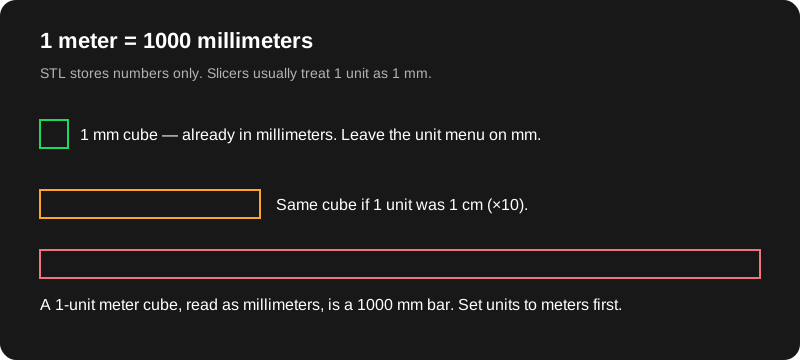
Contoh hitungan: kubus sampel 10 satuan
Sampel bawaan adalah kubus 10×10×10 (koordinat dari −5 sampai 5 pada setiap sumbu). Dengan milimeter dipilih dan skala 1, kotak batas membaca sekitar 10 × 10 × 10 mm. Dengan meter dipilih, setiap koordinat dikalikan 1000, jadi kubus yang sama membaca sekitar 10000 × 10000 × 10000 mm (10 m pada setiap sisi — lompatan linear 1000×). Itulah guna menu satuan. Unduh hanya setelah kotak cocok dengan ukuran yang Anda maksud.
Cara mengetahui satuan yang Anda miliki
Cari dimensi yang sudah Anda ketahui. Alas miniatur yang seharusnya 40 mm, dudukan telepon yang seharusnya lebar 80 mm, lubang braket yang seharusnya 5 mm. Jatuhkan OBJ dengan milimeter dipilih dan baca kotak. Jika tepi yang diketahui benar, Anda selesai. Jika sekitar 1000× terlalu kecil, berkas itu dalam meter. Jika sekitar 10× terlalu kecil, coba sentimeter. Jika sekitar 25.4× terlalu kecil, coba inci.
Satuan adegan Blender adalah petunjuk, bukan bukti. Orang mengatur adegan ke meter lalu mengetik «40» sambil berpikir milimeter, atau sebaliknya. Pengekspor menulis angka yang ia miliki. Menu satuan di situs ini bertanya apa arti angka itu, yang tidak selalu sama dengan yang dikatakan panel adegan. Saat keduanya berbeda, percayai pengukuran milimeter yang diketahui.
Terapkan skala objek di Blender sebelum ekspor. Skala 0.01 pada objek bisa menyembunyikan konversi satuan di dalam transformasi objek. Jika skala itu tidak diterapkan, Anda bisa «memperbaiki» satuan di sini dan tetap meleset, karena titik tidak pernah sebesar yang diisyaratkan tampilan. Terapkan skala, ekspor OBJ baru, dan konversi berkas itu.
Skala tambahan di pengonversi adalah kenop yang berbeda. Ia pengali setelah konversi satuan. Biarkan pada 1 saat Anda hanya menerjemahkan meter ke milimeter. Pakai 1.05 atau 0.98 saat Anda ingin penyesuaian pas yang disengaja, dan catat pilihan itu. Memakai skala tambahan untuk berarti «berkas ini tadinya meter» akan membingungkan Anda minggu depan. Opsi meter sudah berarti itu.
Alas, sumbu, dan skala kedua di aplikasi pengiris
Y ke atas lawan Z ke atas mengubah sumbu mana yang menjadi tinggi. Ia tidak seharusnya mengubah dimensi terpanjang sebuah kubus, tetapi mengubah angka mana yang menjadi Z pada figur. Baca tinggi setelah memilih sumbu atas, bukan sebelumnya. Mendudukkan jaring di alas menggeser Z agar minimum adalah 0. Ia tidak mengubah ukuran bagian. Jika tinggi sudah salah, geseran alas tidak akan memperbaikinya.
Lakukan skala di satu tempat. Jika Anda mengatur meter di sini, jangan juga mengetik 1000% di Cura. Kedua perbaikan itu mengalikan. Jalur bersih yang biasa adalah: satuan benar di halaman ini, skala tambahan 1, lalu skala aplikasi pengiris 100% kecuali Anda menyesuaikan penyusutan yang Anda pahami. Pastikan ukuran yang dilaporkan aplikasi pengiris terhadap kotak batas. Keduanya harus cocok.
Apa yang tetap tidak ada di berkas
Setelah skala benar, STL tetap tanpa satuan. Program lain bisa salah membacanya. Jumlah segitiga tidak berubah oleh skala: kubus 12 segitiga tetap 12 segitiga pada 10 mm atau pada 10 m. Skala tidak menambah detail dan tidak menutup lubang. Galat ukuran 1000× dan cangkang rusak adalah masalah terpisah. Pilihan biner lawan ASCII juga tidak mengubah ukuran. ASCII bukan sistem satuan yang lebih akurat. Itu sudut yang sama yang ditulis sebagai teks.
Jika Anda ingin ekspor Blender klik demi klik di sekitar pemeriksaan ini, pakai cara konversi OBJ ke STL. Jika angka terlihat benar dan Anda memutuskan apakah menyimpan berkas sumber, pakai OBJ lawan STL.
Pertanyaan
Mengapa bawaan adalah milimeter?
Aplikasi pengiris untuk pencetakan filamen, termasuk Bambu Studio, Cura, dan PrusaSlicer, biasanya memperlakukan koordinat STL sebagai milimeter. Menyamai bawaan itu menghindari pengubahan skala diam-diam untuk kasus yang umum.
Adegan Blender berkata meter tetapi saya memodel dalam milimeter. Mana yang dipilih?
Pilih satuan yang cocok dengan angka di berkas, bukan label di panel adegan, jika keduanya berbeda. Alas 40 satuan yang Anda ketahui 40 mm adalah milimeter, meski tampilan satuan adegan berkata meter.
Apakah STL mencatat bahwa saya memilih milimeter?
Tidak. Berkas hanya menyimpan koordinat. Pilihan mengubah angka. Aplikasi pengiris lalu menganggap milimeter. Kotak batas adalah cara Anda melihat pilihan itu.
Panduan terkait
- Cara konversi OBJ ke STLEkspor Blender, pengonversi ini, lalu Bambu, Cura, atau Prusa.
- Biner lawan ASCIIMengapa unduhan bawaan adalah STL biner.
- OBJ lawan STLKapan menyimpan OBJ dan apa yang dibuang STL.
- Apa itu berkas STLJaring segitiga, koordinat tanpa satuan, dan aplikasi pengiris.
- FAQPrivasi, ukuran, tekstur, STEP, dan berkas gambar.