Guide
Unités, mm ou mètres, pour convertir OBJ en STL
Mis à jour · Maillage OBJ vers STL seulement
Le STL n’a pas d’unité embarquée. Pourquoi les modèles arrivent 1000× trop grands ou trop petits, comment lire la boîte englobante, et convertir OBJ en STL avec les mm sélectionnés dans le navigateur.
Stopper une erreur d’échelle 1000× avant de trancher
Décider ce que vaut une unité dans l’OBJ, passer en millimètres et confirmer la boîte englobante avant de télécharger un STL.
Étape 1
Nommer l’unité de l’OBJ
Décidez si une unité de coordonnée dans l’OBJ est un millimètre, un centimètre, un mètre ou un pouce. Le fichier ne l’étiquettera pas pour vous.
Étape 2
Régler cette unité dans le convertisseur
Choisissez l’option qui correspond. Les millimètres sont le défaut et multiplient par 1. Les centimètres multiplient par 10, les mètres par 1000, les pouces par 25.4.
Étape 3
Lire la boîte englobante en millimètres
Comparez la taille à une cote que vous connaissez. Une pièce de 40 mm ne doit pas se lire comme 40 mètres ni comme 0.04 mm.
Étape 4
Ne télécharger qu’une fois la taille juste
Enregistrez le STL binaire et confirmez les mêmes millimètres dans le slicer. N’empilez pas une seconde échelle de 1000% par-dessus.
Le STL est une liste de triangles avec des coordonnées et une normale de face. Il n’a pas de champ d’unité. Le nombre 10 peut être 10 millimètres ou 10 mètres. Les programmes remplissent ce silence par une habitude. Les slicers FDM traitent presque toujours une unité comme un millimètre. Les applications de modélisation, souvent non. L’écart entre ces habitudes, c’est comme ça qu’un porte-clés devient une pièce de la taille d’une pièce, ou qu’un accessoire de la taille d’une pièce devient une poussière sur le plateau.
Le cas 1000×
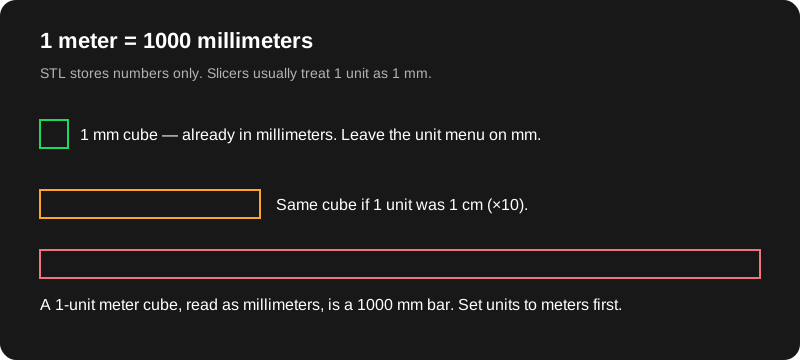
Un mètre fait 1000 millimètres. Si un OBJ stocke une figurine de 0.08 mètre comme le nombre 0.08, et que vous laissez le convertisseur sur les millimètres, le STL dit encore 0.08. Le slicer imprime 0.08 mm. Vous ne la trouverez pas sur le plateau. L’inverse est le fichier dont les gens se souviennent : un objet modélisé comme « 1 unité = 1 mètre » mais exporté comme le nombre 1, puis lu comme 1 mm, est minuscule ; un objet dont les coordonnées étaient déjà dans les milliers parce que quelqu’un a exporté les nombres bruts d’une scène en mètres sans mettre à l’échelle est énorme.
Si l’OBJ était vraiment en mètres, réglez le menu d’unités sur mètres. Le convertisseur multiplie chaque coordonnée par 1000 avant d’écrire le STL. Une unité de modèle de 0.08 devient 80 mm. La boîte englobante devrait alors lire environ 80 mm sur l’axe que vous attendez. Cette boîte est tout l’intérêt du réglage. Un menu d’unités sans mesure est une supposition que vous ne pouvez pas voir.
Les centimètres sont le cousin en 10×. Un maillage d’architecture en centimètres, laissé sur les millimètres, s’imprime au dixième de la taille prévue. Les pouces multiplient par 25.4. Une pièce de 2 pouces laissée sur les millimètres devient une pièce de 2 mm. Aucun de ces facteurs n’est stocké dans le STL ensuite. Ils sont cuits dans les coordonnées. Si vous changez d’avis, convertissez de nouveau. Ne gardez pas le mauvais fichier en « vous souvenant » de l’échelle dans votre tête.
Exemple chiffré : le cube d’échantillon de 10 unités
L’échantillon intégré est un cube de 10×10×10 (coordonnées de −5 à 5 sur chaque axe). Avec les millimètres sélectionnés et une échelle de 1, la boîte englobante lit environ 10 × 10 × 10 mm. Avec les mètres sélectionnés, chaque coordonnée est multipliée par 1000, donc le même cube lit environ 10000 × 10000 × 10000 mm (10 m sur chaque arête — un saut linéaire de 1000×). C’est à cela que sert le menu d’unités. Ne téléchargez qu’une fois que la boîte correspond à la taille voulue.
Comment savoir quelle unité vous avez
Cherchez une cote que vous connaissez déjà. Une base de figurine censée faire 40 mm, un support de téléphone censé faire 80 mm de large, un trou de support censé faire 5 mm. Déposez l’OBJ avec les millimètres sélectionnés et lisez la boîte. Si l’arête connue est juste, c’est fini. Si elle est environ 1000× trop petite, le fichier était en mètres. Si elle est environ 10× trop petite, essayez les centimètres. Si elle est environ 25.4× trop petite, essayez les pouces.
L’unité de scène de Blender est un indice, pas une preuve. Les gens règlent la scène en mètres puis tapent « 40 » en pensant millimètres, ou l’inverse. L’exporteur écrit les nombres qu’il a. Le menu d’unités de ce site demande ce que ces nombres veulent dire, ce qui n’est pas toujours ce que dit le panneau de scène. Quand ils se contredisent, croyez une mesure en millimètres que vous connaissez.
Appliquez l’échelle de l’objet dans Blender avant d’exporter. Une échelle de 0.01 sur l’objet peut cacher une conversion d’unité dans la transformation de l’objet. Si cette échelle n’est pas appliquée, vous pouvez « corriger » les unités ici et être encore à côté, parce que les sommets n’ont jamais été aussi grands que la vue le laissait croire. Appliquez l’échelle, exportez un OBJ frais et convertissez ce fichier.
L’échelle en plus sur le convertisseur est un autre bouton. C’est un multiplicateur après la conversion d’unité. Laissez-la à 1 quand vous ne faites que traduire des mètres en millimètres. Utilisez 1.05 ou 0.98 quand vous voulez un vrai ajustement de cote, et notez ce choix. Utiliser l’échelle en plus pour dire « ce fichier était en mètres » vous embrouillera la semaine prochaine. L’option mètres veut déjà dire ça.
Plateau, axe, et une seconde échelle dans le slicer
Y vers le haut contre Z vers le haut change quel axe est la hauteur. Ça ne devrait pas changer la plus longue dimension d’un cube, mais ça change quel nombre est Z sur une figurine. Lisez la hauteur après avoir choisi l’axe vertical, pas avant. Poser le maillage sur le plateau déplace Z pour que le minimum soit 0. Ça ne redimensionne pas la pièce. Si la hauteur était fausse, le décalage du plateau ne la réparera pas.
Faites l’échelle à un seul endroit. Si vous réglez les mètres ici, ne tapez pas aussi 1000% dans Cura. Les deux corrections se multiplient. Le chemin propre habituel : la bonne unité sur cette page, échelle en plus à 1, puis une échelle de slicer à 100% sauf si vous compensez un retrait que vous comprenez. Confirmez la taille annoncée par le slicer face à la boîte englobante. Elles doivent correspondre.
Ce qui ne sera toujours pas dans le fichier
Après une échelle correcte, le STL est toujours sans unité. Un autre programme peut le mal lire. Le nombre de triangles n’est pas changé par l’échelle : un cube de 12 triangles reste 12 triangles à 10 mm ou à 10 m. L’échelle n’ajoute pas de détail et ne ferme pas les trous. Une erreur de taille de 1000× et une coque cassée sont des problèmes séparés. Le choix binaire ou ASCII ne change pas non plus la taille. L’ASCII n’est pas un système d’unités plus précis. Ce sont les mêmes coins écrits en texte.
Si vous voulez l’export Blender clic par clic autour de ce contrôle, utilisez comment convertir OBJ en STL. Si les nombres ont l’air justes et que vous décidez de garder le fichier source, utilisez OBJ ou STL.
Questions
Pourquoi le défaut est-il les millimètres ?
Les slicers utilisés pour l’impression FDM, dont Bambu Studio, Cura et PrusaSlicer, traitent en général les coordonnées STL comme des millimètres. Coller à ce défaut évite une remise à l’échelle silencieuse dans le cas courant.
Ma scène Blender dit mètres mais j’ai modélisé en millimètres. Que choisir ?
Choisissez l’unité qui correspond aux nombres dans le fichier, pas l’étiquette du panneau de scène, si les deux se contredisent. Une base de 40 unités que vous savez être 40 mm, ce sont des millimètres, même si l’affichage d’unité de la scène dit mètres.
Le STL enregistre-t-il que j’ai choisi les millimètres ?
Non. Le fichier ne stocke que des coordonnées. Le choix change les nombres. Le slicer suppose ensuite des millimètres. La boîte englobante est la façon de voir ce choix.
Guides liés
- Comment convertir OBJ en STLExport Blender, ce convertisseur, puis Bambu, Cura ou Prusa.
- STL binaire ou ASCIIPourquoi le téléchargement est un STL binaire par défaut.
- OBJ ou STLQuand garder l’OBJ, et ce qu’un STL jette.
- Ce qu’est un fichier STLMaillages de triangles, coordonnées sans unité, et slicers.
- FAQConfidentialité, taille, textures, STEP et fichiers image.