ガイド
単位:OBJをSTLに変換するときの mm とメートル
更新 · メッシュ OBJ から STL だけ
STLに単位の欄はありません。モデルが1000×も大きく、または小さくなる理由、境界ボックスの見方、ブラウザでmmを選んで変換する方法。
スライスの前に1000×の誤りを止める
OBJの1単位が何かを決め、ミリメートルへ拡縮し、STLをダウンロードする前に境界ボックスを確認する。
手順 1
OBJの単位に名前を付ける
OBJの座標1単位がミリメートル、センチメートル、メートル、インチのどれか決める。ファイルはこれを書いてくれません。
手順 2
変換でその単位を選ぶ
合うオプションを選ぶ。ミリメートルが初期値で、倍率は1です。センチメートルは10倍、メートルは1000倍、インチは25.4倍です。
手順 3
境界ボックスをミリメートルで読む
知っている寸法と比べる。40 mmの部品が40メートルや0.04 mmと読めてはいけません。
手順 4
大きさが合ってからダウンロードする
バイナリSTLを保存し、スライサーで同じミリメートルを確認する。その上に1000%の拡縮を重ねない。
STLは、座標と面法線を持つ三角形の一覧です。単位の欄はありません。数の10は10ミリメートルかもしれないし、10メートルかもしれません。ソフトはその沈黙を習慣で埋めます。FDMのスライサーは、ほぼ常に1単位を1ミリメートルにします。モデリングアプリは、しばしばそうしません。その習慣の差で、キーホルダーが部屋ほどの部品になったり、部屋ほどの小道具がベッドの点になったりします。
1000×の例
1メートルは1000ミリメートルです。OBJが0.08メートルのフィギュアを数の0.08として持ち、変換をミリメートルのままにすると、STLも0.08のままです。スライサーは0.08 mmを印刷します。プレートの上では見つかりません。逆が、人が覚えているファイルです。「1単位 = 1メートル」として作ったオブジェクトを数の1で書き出し、1 mmとして読むと極小です。誰かがメートルのシーンの生の数値を拡縮せずに書き出し、座標がすでに数千になっているオブジェクトは巨大です。
OBJが本当にメートルなら、単位メニューをメートルにします。変換はSTLを書く前に、すべての座標を1000倍します。モデル単位の0.08は80 mmになります。境界ボックスは、期待する軸でおよそ80 mmと読むはずです。その箱が、この操作の全部です。測れない単位メニューは、見えない当てずっぽうです。
センチメートルは10×のいとこです。センチメートルの建築メッシュをミリメートルのままにすると、意図の十分の一で印刷されます。インチは25.4倍です。2インチの部品をミリメートルのままにすると、2 mmの部品になります。これらの倍率は、そのあとSTLに保存されません。座標に焼き込まれます。気が変わったら、もう一度変換してください。間違ったファイルを残して、頭の中でスケールを「覚えて」おかないでください。
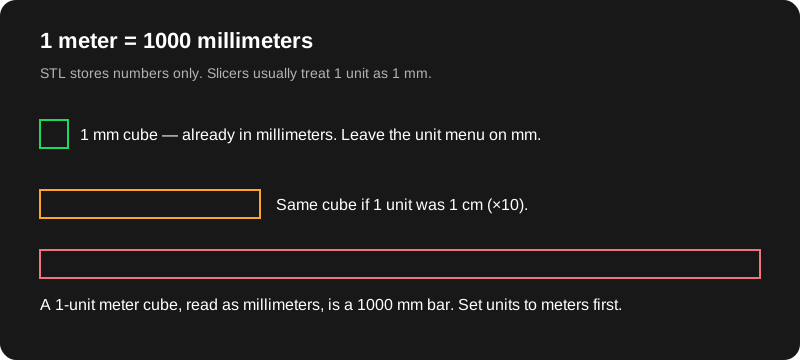
計算例:10単位のサンプル立方体
組み込みサンプルは 10×10×10 の立方体です(各軸の座標は −5 から 5)。ミリメートルを選びスケールを 1 にすると、境界ボックスはおよそ 10 × 10 × 10 mm と読みます。メートルを選ぶと、すべての座標が 1000 倍されるので、同じ立方体はおよそ 10000 × 10000 × 10000 mm と読みます(各辺 10 m。線形で 1000× の飛び)。単位メニューはそのためです。箱が意図した大きさに合ってからダウンロードしてください。
どの単位かを見分ける
すでに知っている寸法を探します。40 mmであるはずのミニチュアの台座、幅80 mmであるはずのスマホスタンド、5 mmであるはずのブラケットの穴。ミリメートルを選んでOBJを置き、箱を読みます。知っている辺が合っていれば終わりです。およそ1000×小さいなら、ファイルはメートルです。およそ10×小さいならセンチメートルを試します。およそ25.4×小さいならインチを試します。
Blenderのシーン単位は手がかりで、証拠ではありません。シーンをメートルにしてから「40」をミリメートルのつもりで打つ人、その逆の人がいます。書き出しは持っている数値を書きます。このサイトの単位メニューは、それらの数値が何を意味するかを聞きます。それはシーンパネルの表示と常に同じではありません。食い違うときは、知っているミリメートルの寸法を信じてください。
書き出す前に、Blenderでオブジェクトのスケールを適用してください。オブジェクトのスケール0.01は、オブジェクトのトランスフォームの中に単位換算を隠せます。そのスケールが未適用だと、ここで単位を「直して」もまだずれます。頂点がビューポートの見た目ほど大きくなかったからです。スケールを適用し、新しいOBJを書き出し、そのファイルを変換してください。
変換の追加スケールは別のつまみです。単位換算のあとの倍率です。メートルをミリメートルに訳しているだけなら1のままにします。意図したはめあいの調整には1.05や0.98を使い、その選択を書き留めてください。追加スケールで「このファイルはメートルだった」を表すと、来週の自分が混乱します。それはメートルのオプションがすでに意味することです。
ベッド、軸、スライサーでの二つ目の拡縮
YアップとZアップは、どの軸が高さかを変えます。立方体のいちばん長い寸法は変えないはずですが、フィギュアではどの数がZかを変えます。上方向を選んだあとで高さを読み、選ぶ前に読まないでください。メッシュをベッドに置くと、最小が0になるようZが動きます。部品の大きさは変わりません。高さが間違っているなら、ベッドへの移動は直しません。
拡縮は一か所でやります。ここでメートルにしたなら、Curaに1000%も打たないでください。二つの修正は掛け算になります。きれいな道は、このページで正しい単位、追加スケール1、それから収縮を理解して調整するとき以外はスライサーのスケール100%です。スライサーが出す大きさと境界ボックスを比べてください。一致するはずです。
それでもファイルに入らないもの
正しいスケールのあとでも、STLは単位を持ちません。別のソフトは読み誤れます。スケールで三角形数は変わりません。12三角形の立方体は、10 mmでも10 mでも12三角形です。スケールはディテールを足さず、穴も閉じません。1000×の大きさの誤りと、壊れた殻は別の問題です。バイナリとASCII の選択も大きさは変えません。ASCIIは、より正確な単位系ではありません。同じ角をテキストで書いたものです。
この確認の前後にあるBlenderのクリック手順が欲しいなら、OBJをSTLに変換する方法 を使ってください。数値が合っていて、元ファイルを残すか決めているなら、OBJとSTL を使ってください。
質問
なぜ初期値はミリメートルですか?
FDM印刷で使うスライサー、Bambu Studio、Cura、PrusaSlicerを含めて、STLの座標をミリメートルとして扱うのが普通です。その初期値に合わせると、よくある場合に静かな再拡縮を避けられます。
Blenderのシーンはメートルなのに、ミリメートルでモデリングしました。どちらを選びますか?
食い違うなら、シーンパネルのラベルではなく、ファイル内の数値に合う単位を選びます。40 mmだと分かっている40単位の台座は、シーン単位の表示がメートルでもミリメートルです。
STLは、ミリメートルを選んだことを記録しますか?
しません。ファイルが保存するのは座標だけです。選択は数値を変えます。そのあとスライサーがミリメートルだと仮定します。選択を見る方法が境界ボックスです。