Útmutató
Egységek: mm vagy méter az OBJ átalakítása STL-be során
Frissítve · Csak mesh OBJ-ből STL
Az STL-ben nincs beágyazott egység. Nézd meg, miért érkeznek a modellek 1000× túl nagyra vagy kicsire, ellenőrizd a befoglaló dobozt, és alakítsd át mm-rel a böngésződben.
Állítsd meg az 1000× skálahibát szeletelés előtt
Döntsd el, mit jelent egy egység az OBJ-ben, skálázz milliméterre, és erősítsd meg a befoglaló dobozt, mielőtt STL-t töltenél le.
1. lépés
Nevezd meg az OBJ egységét
Döntsd el, hogy az OBJ egy koordinátaegysége milliméter, centiméter, méter vagy hüvelyk. A fájl ezt nem címkézi fel helyetted.
2. lépés
Állítsd be ezt az egységet az átalakítóban
Válaszd a megfelelő opciót. A milliméter az alap, és 1-gyel szoroz. A centiméter 10-zel, a méter 1000-rel, a hüvelyk 25.4-gyel szoroz.
3. lépés
Olvasd le a befoglaló dobozt milliméterben
Vesd össze a méretet egy ismert mérettel. Egy 40 mm-es alkatrész nem olvasható 40 méternek vagy 0.04 mm-nek.
4. lépés
Csak akkor töltsd le, ha a méret stimmel
Mentsd a bináris STL-t, és erősítsd meg ugyanazokat a millimétereket a szeletelőben. Ne tegyél rá egy második 1000% skálát.
Az STL háromszögek listája koordinátákkal és egy lapnormállal. Nincs egységmezője. A 10-es szám lehet 10 milliméter vagy 10 méter. A programok ezt a csendet egy szokással töltik ki. Az FDM szeletelők szinte mindig egy egységet egy milliméternek vesznek. A modellezők gyakran nem. A két szokás közti résből lesz egy kulcstartóból szobaméretű alkatrész, vagy egy szobaméretű kellékből porszem az asztalon.
Az 1000× eset
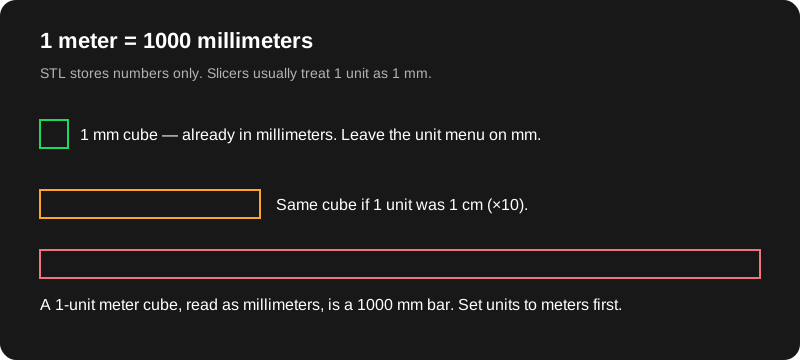
Egy méter 1000 milliméter. Ha egy OBJ egy 0.08 méteres figurát a 0.08 számként tárolja, és te milliméteren hagyod az átalakítót, az STL továbbra is 0.08-at mond. A szeletelő 0.08 mm-t nyomtat. Nem találod meg a tálcán. A fordítottja az a fájl, amelyre az emberek emlékeznek: egy objektum, amelyet «1 egység = 1 méter» szerint modelleztek, de 1-es számként exportáltak, majd 1 mm-nek olvastak, apró; egy objektum, amelynek koordinátái már ezres nagyságrendűek, mert valaki skálázás nélkül írta ki a nyers méteres jelenetszámokat, óriási.
Ha az OBJ tényleg méterben volt, állítsd az egységmenüt méterre. Az átalakító minden koordinátát 1000-rel szoroz, mielőtt STL-t ír. A 0.08 modell egység 80 mm lesz. A befoglaló doboznak ezután körülbelül 80 mm-t kell mutatnia azon a tengelyen, amelyre számítasz. Ez a doboz a vezérlő lényege. Egységmenü mérés nélkül olyan tipp, amelyet nem látsz.
A centiméter a 10× unokatestvér. Egy centiméteres építészeti mesh milliméteren hagyva a tervezett méret tizedére nyomtat. A hüvelyk 25.4-gyel szoroz. Egy 2 hüvelykes alkatrész milliméteren hagyva 2 mm-es alkatrész lesz. Ezek a tényezők utólag nincsenek az STL-ben. Be vannak égetve a koordinátákba. Ha meggondolod magad, alakítsd át újra. Ne tartsd meg a rossz fájlt, és «emlékezz» a skálára fejben.
Kiszámolt példa: a 10 egységes mintakocka
A beépített minta egy 10×10×10 kocka (koordináták −5-től 5-ig minden tengelyen). Kiválasztott milliméterrel és 1-es skálával a befoglaló doboz körülbelül 10 × 10 × 10 mm-t mutat. Kiválasztott méterrel minden koordináta 1000-rel szorzódik, így ugyanaz a kocka körülbelül 10000 × 10000 × 10000 mm-t mutat (10 m minden élen — 1000×-es lineáris ugrás). Erre való az egységmenü. Csak akkor töltsd le, ha a doboz a szándékolt méretet mutatja.
Hogyan tudod meg, milyen egységed van
Keress egy méretet, amelyet már ismersz. Egy 40 mm-esnek szánt miniatűr talpat, egy 80 mm szélesnek szánt telefontartót, egy 5 mm-esnek szánt konzolyfuratot. Dobd be az OBJ-t milliméterrel kiválasztva, és olvasd le a dobozt. Ha az ismert él stimmel, kész vagy. Ha körülbelül 1000× kicsi, a fájl méterben volt. Ha körülbelül 10× kicsi, próbáld a centimétert. Ha körülbelül 25.4× kicsi, próbáld a hüvelyket.
A Blender jelenetegysége nyom, nem bizonyíték. Az emberek méterre állítják a jelenetet, aztán «40»-et írnak milliméterre gondolva, vagy fordítva. Az exportáló azokat a számokat írja, amelyek megvannak. Az egységmenü ezen az oldalon azt kérdezi, mit jelentenek azok a számok, ami nem mindig az, amit a jelenetpanel mond. Ha eltérnek, higgy egy ismert milliméteres mérésnek.
Alkalmazd az objektumskálát a Blenderben export előtt. A 0.01-es skála az objektumon egységváltást rejthet az objektum transzformációjában. Ha ez a skála nincs alkalmazva, itt «megjavíthatod» az egységeket, és még mindig melléfogsz, mert a csúcsok sosem voltak akkorák, mint amit a 3D nézet sugallt. Alkalmazd a skálát, exportálj friss OBJ-t, és azt a fájlt alakítsd át.
Az átalakító extra skálája másik gomb. Az egységváltás utáni szorzó. Hagyd 1-en, ha csak métert fordítasz milliméterre. Használj 1.05-öt vagy 0.98-at, ha szándékos illesztést akarsz, és írd fel a választást. Ha az extra skálával azt akarod mondani, hogy «ez a fájl méterben volt», jövő héten összezavarod magad. A méter opció már ezt jelenti.
Asztal, tengely és egy második skála a szeletelőben
Az Y felfelé és a Z felfelé azt változtatja, melyik tengely a magasság. Egy kocka leghosszabb méretét nem kellene megváltoztatnia, de egy figurán azt igen, melyik szám a Z. A magasságot azután olvasd, hogy kiválasztottad a felfelé tengelyt, nem előtte. A mesh asztalra ültetése úgy mozgatja a Z-t, hogy a minimum 0 legyen. Nem méretezi át az alkatrészt. Ha a magasság rossz volt, az asztalra ültetés nem javítja meg.
A skálát egy helyen csináld. Ha itt métert állítasz, ne írj 1000%-ot is a Curába. A két javítás összeszorzódik. A tiszta út általában ez: helyes egység ezen az oldalon, extra skála 1, aztán 100% a szeletelőben, hacsak nem egy értett zsugorodást állítasz. Vesd össze a szeletelő által jelzett méretet a befoglaló dobozzal. Egyezniük kell.
Ami a helyes skála után sincs a fájlban
Helyes skála után az STL továbbra is egység nélküli. Egy másik program félreolvashatja. A háromszögszám nem változik a skálától: egy 12 háromszöges kocka 12 háromszög marad 10 mm-nél és 10 m-nél is. A skála nem ad részletet, és nem zár lyukat. Az 1000× méret hiba és a törött héj külön problémák. A bináris vagy ASCII választás sem változtat méretet. Az ASCII nem pontosabb egységrendszer. Ugyanazok a sarkok, szövegként írva.
Ha a Blender-export kattintásait akarod e köré az ellenőrzés köré, használd az OBJ átalakítása STL-be útmutatót. Ha a számok stimmelnek, és azon gondolkodsz, megtartsd-e a forrásfájlt, használd az OBJ vagy STL útmutatót.
Kérdések
Miért a milliméter az alap?
Az FDM nyomtatáshoz használt szeletelők, köztük a Bambu Studio, a Cura és a PrusaSlicer, általában milliméternek veszik az STL koordinátákat. Ha az alap ehhez igazodik, a megszokott esetben nincs néma újaskálázás.
A Blender jelenet métert ír, de milliméterben modelleztem. Melyiket válasszam?
Azt az egységet válaszd, amely a fájlban lévő számokhoz illik, nem a jelenetpanel feliratát, ha a kettő nem egyezik. Egy 40 egységes talp, amelyről tudod, hogy 40 mm, milliméter, akkor is, ha a jelenet egységkijelzése métert ír.
Az STL feljegyzi, hogy millimétert választottam?
Nem. A fájl csak koordinátákat tárol. A választás a számokat változtatja. A szeletelő ezután millimétert feltételez. A befoglaló doboz mutatja a választást.
Kapcsolódó útmutatók
- OBJ átalakítása STL-beBlender-export, ez az átalakító, aztán Bambu, Cura vagy Prusa.
- Bináris vagy ASCII STLMiért bináris STL az alapértelmezett letöltés.
- OBJ vagy STLMikor tartsd meg az OBJ-t, és mit dob el az STL.
- Mi az STL fájlHáromszöges mesh, egység nélküli koordináták és szeletelők.
- GYIKAdatvédelem, méret, textúrák, STEP és képfájlok.