Leg ein Wavefront-.obj ab, lass Millimeter als Standard, lies Bounding-Box und Dreiecksanzahl und lad ein slicerfertiges STL herunter. Die Datei verlässt dein Gerät nicht. Keine Anmeldung.
Dein Mesh bleibt auf diesem Gerät. Es wird nicht hochgeladen. Die Umwandlung läuft in deinem Browser.
Texturen, MTL-Bibliotheken und UVs werden ignoriert. Du bekommst Dreiecke für den Slicer.
Datei: Keine Datei gewählt
Leg ein OBJ ab, wenn du so weit bist.
Dreiecke
—
Objekte
—
Bounding-Box
—
Min — · Max —
Angaben in Millimetern. STL speichert keine Einheit; Slicer lesen 1 Einheit meist als 1 mm.
Kein Konto. Der Download wird nie blockiert.
Vorschau
Ziehen oder mittlere Taste zum Drehen. Umschalt-Ziehen zum Verschieben. Scrollen zum Zoomen. Z zeigt nach oben. Leg ein OBJ ab, dann liegt es auf diesem Gitter.
Diese Seite macht aus einem Wavefront-OBJ-Mesh ein STL, das du im Slicer öffnen kannst. Die Arbeit passiert in dem Tab, den du schon offen hast. Es gibt kein Konto, keine Bezahlschranke und keinen Upload. Materialien und Texturen bleiben draußen. Was du herunterlädst, ist eine Dreieckshülle, standardmäßig binär, mit einer Bounding-Box, die du vor dem Druck in Millimetern lesen kannst.
So läuft es
OBJ → einlesen → Maßstab der Quelleinheit anwenden → optionale Vorschau → binäres STL herunterladen. Die Schritte unten sind der Konverter auf dieser Seite.
Schritt 1
Ein Wavefront-OBJ ablegen
Wähl ein .obj-Mesh von deinem Rechner oder leg es auf den Konverter. Die Datei wird lokal gelesen. Texturen und MTL-Dateien werden ignoriert.
Schritt 2
Einheiten auf Millimeter stellen
Lass die Einheiten auf Millimetern, außer du weißt, dass das OBJ in Zentimetern, Metern oder Zoll gespeichert wurde. Einen zusätzlichen Faktor setzt du nur, wenn das Mesh bewusst anders groß werden soll.
Schritt 3
Bounding-Box und Dreiecksanzahl lesen
Prüf die Größe in Millimetern und die Dreiecksanzahl, bevor du druckst. STL selbst speichert keine Einheit.
Schritt 4
Vorschau nur, wenn du willst
Die Vorschau ist ein Gitter, das du drehen, verschieben und zoomen kannst, noch bevor du eine Datei ablegst. Nach dem Einlesen erscheint das Mesh in derselben Ansicht. Für das STL brauchst du die Vorschau nicht.
Schritt 5
Das binäre STL herunterladen
Speicher das binäre STL. Ein Konto ist nicht nötig, und der Download ist nicht gesperrt. ASCII-STL liegt unter dem erweiterten Export.
Schritt 6
Das STL im Slicer öffnen
Importier das STL in Bambu Studio, UltiMaker Cura oder PrusaSlicer und prüf die Größe auf dem Druckbett, bevor du slicst.
Datenschutz: die Umwandlung bleibt im Browser
Der Konverter liest die Datei über die Datei-API des Browsers und gibt eine Kopie dieser Bytes an einen Web Worker. Der Worker liest das OBJ ein und schreibt das STL. Das fertige STL ist ein Blob auf deinem Rechner. Der Download-Knopf speichert diesen Blob. Er schickt das Mesh nirgendwo per POST hin.
Öffne die Entwicklertools, wähl das Netzwerk-Panel und leg ein OBJ ab. Du solltest keine Anfrage an diese Site oder an jemand anderen sehen, deren Inhalt dein Mesh ist. Das einzige Mesh, das dieser Server ausliefert, ist der kleine Beispielwürfel, und nur wenn du „Beispielwürfel mit 10 Einheiten laden“ drückst. Deine eigene Datei ist diese Anfrage nicht. Die Mesh-Bytes gehen nicht an den Server.
Die Seite kann drei lokale Ereignisse auslösen — file_drop, parse_ok und download_stl — mit Dateigröße, gewählter Einheit und Dreiecksanzahl. Diese Ereignisse bleiben auf der Seite. Sie enthalten weder den Dateinamen noch das Mesh, und dieser Start schickt sie an keinen Analyse-Server. Die ganze Beschreibung steht auf der Datenschutzseite.
Einheiten und Maßstab
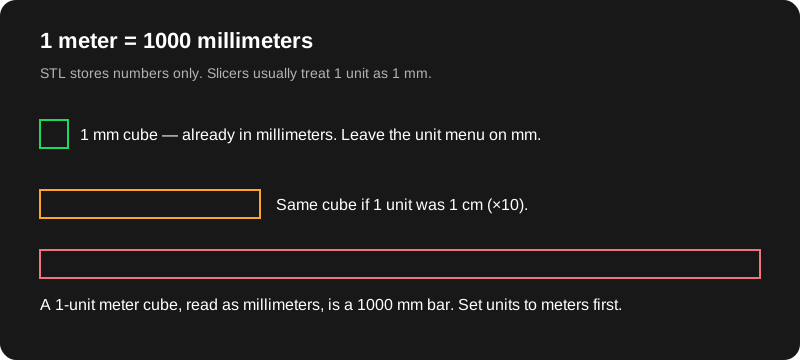
STL kennt keine Einheit. Ein Slicer wie Bambu Studio, UltiMaker Cura oder PrusaSlicer nimmt eine Koordinate fast immer als einen Millimeter. Wenn Blender (oder ein CAD-Export) das OBJ in Metern gespeichert hat, wird aus einer 80-mm-Figur, die als 0.08 modelliert wurde, im Slicer 0.08 mm. Andersherum entsteht der klassische 1000×-Riese: aus 1 Meter Szeneneinheit wird ein 1000-mm-Teil.
Das Einheitenmenü antwortet auf die Frage: Was war 1 Einheit im OBJ? Millimeter lassen die Zahlen in Ruhe (Standard). Zentimeter mal 10. Meter mal 1000. Zoll mal 25.4. Die zusätzliche Skalierung ist ein zweiter Faktor, Standard 1, wenn du danach noch bewusst die Größe ändern willst. Die Bounding-Box zeigt dann die Größe, die der Slicer sehen sollte, in Millimetern, dazu Min- und Max-Ecke und die Dreiecksanzahl.
Der OBJ-Export aus Blender ist meist Y-oben. Slicer sind Z-oben. Die Standard-Achse dreht Y auf Z, damit ein stehendes Modell stehen bleibt. Wenn du schon Z-oben exportiert hast, wähl „Z ist schon oben“, sonst dreht sich das Mesh zweimal. „Mesh aufs Druckbett setzen“ schiebt Z, bis der tiefste Punkt 0 ist. Schalt das aus, wenn du den ursprünglichen Ursprung brauchst. Die längere Erklärung, inklusive der Meter-Falle, steht unter Millimeter gegen Meter.
Binäres STL gegen ASCII-STL
Binäres STL speichert jedes Dreieck als gepackte Zahlen. ASCII-STL schreibt dieselben Ecken als Text. Für einen echten Druck ist binär kleiner, schneller zu speichern, und genau das erwarten Slicer. Der Download nimmt binär, außer du hakst „ASCII-STL statt binärem STL exportieren“ an. ASCII passt, wenn du die Datei im Editor öffnen und ein paar vertex-Zeilen lesen willst. Für eine dichte Skulptur ist es die schlechte Wahl. Unter Binär gegen ASCII-STL stehen das Byte-Layout und wann Text trotzdem hilft.
Was wegfällt
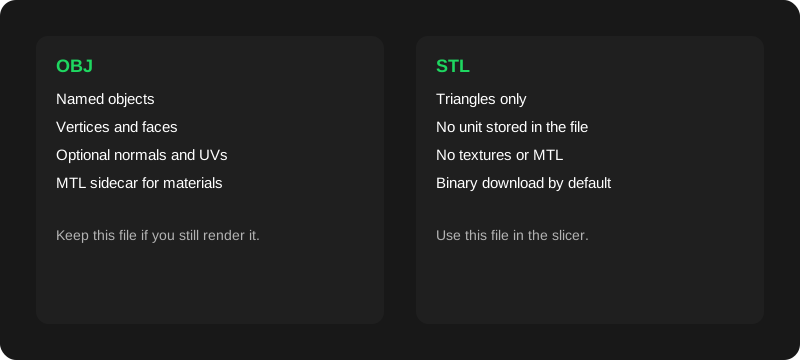
Ein OBJ kann mehrere Objekte, Glättungsgruppen, UVs und eine MTL-Datei daneben haben, die auf Texturen zeigt. STL behält Dreiecke. Dieses Werkzeug führt die Mesh-Objekte zu einem Körper zusammen, übernimmt die Eckpunkte und ignoriert Materialien. Farben überleben das nicht. Hierarchienamen werden keine eigenen STL-Dateien. Wenn du das OBJ noch zum Rendern brauchst, behalt es. Das STL ist die Druckdatei. Die Entscheidung steht in OBJ gegen STL, mit den Einführungen Was eine OBJ-Datei ist und Was eine STL-Datei ist.
Druckablauf
Wende in Blender die Skalierung an (Ctrl+A → Skalierung), damit die Objekt-Skalierung 1 ist, bevor du exportierst. Datei → Exportieren → Wavefront (.obj). Bei einer Millimeter-Szene lässt du diesen Konverter auf Millimetern. Bei einer Meter-Szene wählst du Meter. Lad das STL herunter, importier es in Bambu Studio, UltiMaker Cura oder PrusaSlicer und lies das Maßwerkzeug, bevor du slicst. Wenn das Teil um 1000× danebenliegt, änder die Einheit hier und exportiere neu. Flick ein Meter-Mesh nicht, indem du im Slicer 1000% eintippst und hier auch noch skalierst. Eine Stelle reicht.
Die Fassung mit diesen drei Slicern ist OBJ in STL umwandeln. Auf diesem Weg brauchst du hier kein Konto. Es geht nur um Mesh-OBJ, nicht um Bild zu STL und nicht um STEP.
Grenzen
Harte Größengrenze: 40 MB pro OBJ. Größere Dateien stoppen mit einem Hinweis auf Dezimieren in Blender, noch vor dem Einlesen.
Sehr dichte Meshes unter 40 MB können den Tab trotzdem sprengen. Die Meldung sagt, andere Tabs zu schließen oder zu dezimieren.
Leere oder ungültige Meshes scheitern mit einer klaren Fehlermeldung. Die optionale Vorschau lässt Meshes über 400,000 Dreiecke aus. Das STL bleibt das volle Mesh.
Die Umwandlung ist keine Reparatur zu einem mannigfaltigen Mesh, kein Lochfüllen und keine Prüfung der Wandstärke.
STEP und STP werden nicht unterstützt. Exportiere zuerst ein Mesh-OBJ aus dem CAD-Programm.
PNG, JPG und andere Bilder werden hier nicht zu STL.
Ein OBJ nach dem anderen. Sammel-ZIP, FBX, GLB und STL-zu-OBJ gibt es in dieser Version nicht.
Diese Antworten passen zum Konverter auf dieser Seite. Klar gesagt: kein Bild zu STL, und STEP wandeln wir nicht um; exportiere zuerst ein Mesh-OBJ.
Wird meine OBJ-Datei hochgeladen?
Nein. Dein Browser liest die Datei, und ein Web Worker auf demselben Gerät liest sie ein und baut das STL. Das Mesh geht nicht an objtostl.com, und es gibt keine Upload-Schnittstelle. Nach der Umwandlung sollte im Netzwerk-Panel keine Anfrage liegen, deren Inhalt dein OBJ oder STL ist. Der eingebaute Beispielwürfel ist eine normale Datei der Seite, getrennt von deinen Dateien.
Warum ist mein Druck 1000× zu groß oder zu klein?
STL speichert keine Einheiten. Slicer nehmen eine Koordinateneinheit meist als einen Millimeter. Wenn das OBJ in Metern modelliert wurde, wird aus einem 0.1-Meter-Teil 0.1 mm, solange du nicht vorher mit 1000 skalierst. Stell das Einheitenmenü auf die Datei ein und lies die Bounding-Box in Millimetern, bevor du herunterlädst.
Kommen Texturen, Farben oder MTL-Dateien mit?
Nein. Dieser Konverter behält nur die Dreieckspositionen. Materialien, MTL-Bibliotheken, UVs und Vertexfarben werden ignoriert. Wenn du das texturierte OBJ noch zum Rendern brauchst, behalt die Datei und nimm das STL nur zum Slicen.
Ist das STL wasserdicht?
Nicht garantiert. Die Umwandlung kopiert Dreiecke ins STL. Sie näht keine Löcher, dreht keine Flächen um und macht ein Mesh nicht mannigfaltig. Wenn ein Slicer vor einem nicht mannigfaltigen Mesh warnt, reparier es im Modellierer. Ein erfolgreicher Download ist keine Druckfreigabe.
Soll ich binäres oder ASCII-STL laden?
Binär ist der Standard. Es ist viel kleiner, und Bambu Studio, Cura und PrusaSlicer erwarten es. ASCII-STL ist Klartext, nützlich, wenn du Koordinaten im Editor prüfen willst. Beide beschreiben dieselben Dreiecke, wenn die Einheiten zusammenpassen.
Wie groß darf die Datei sein?
40 MB pro OBJ. Größere Dateien stoppen vor dem Einlesen, mit dem Hinweis, in Blender zu dezimieren oder eine kleinere Auswahl zu exportieren. Sehr dichte Meshes unter der Grenze können dem Tab trotzdem den Speicher nehmen. Schließ andere Tabs oder senk die Dreiecksanzahl, wenn der Browser das meldet.
Kann ich STEP- oder STP-Dateien umwandeln?
Nein. STEP und STP sind CAD-Volumen, keine Dreiecksmeshes, und dieses Werkzeug hat keinen STEP-Kern. Exportiere ein Mesh-OBJ aus der CAD-Anwendung und wandel dieses OBJ um.
Kann ich ein PNG oder JPG zu STL machen?
Nein. Diese Site macht aus Bildern kein STL. Sie wandelt nur Wavefront-OBJ-Meshes um. Ein Foto, ein Logo oder eine Höhenkarte braucht zuerst einen anderen Weg im Modellierer, bis du ein OBJ hast, das du hierher bringst.
Brauche ich ein Konto?
Nein. Es gibt keine Anmeldung, keine Bezahlschranke und kein Nutzungslimit in der Anwendung. Das binäre STL steht bereit, sobald das Mesh umgewandelt ist.
Geht die Umwandlung offline?
Der Mesh-Weg kontaktiert keinen Server. Wenn Seite und Konverter-Skripte einmal geladen sind, kannst du ein lokales OBJ ohne Netz umwandeln. Der erste Besuch muss diese statischen Dateien laden. Dieser Start hat keinen Service Worker, deshalb kann ein hartes Neuladen offline scheitern, bis die Dateien wieder im Cache liegen.
Welche Achse zeigt nach oben?
Blender-OBJ-Dateien sind meist Y-oben. Slicer sind Z-oben. Die Standardeinstellung dreht Y-oben-Modelle so, dass die bisherige Oben-Achse auf +Z zeigt, und setzt das Mesh optional auf Z = 0. Wenn dein Export schon Z-oben ist, stell die Achse um, damit nicht zweimal gedreht wird.