OBJ ファイルはアップロードされますか?
されません。ブラウザがファイルを読み、同じ端末の Web Worker が解析して STL を作ります。メッシュは objtostl.com に送られず、アップロード API もありません。変換のあと、ネットワークのパネルに、本文があなたの OBJ や STL であるリクエストは出ないはずです。組み込みのサンプル立方体を読むのは普通のページ資産で、自分のファイルとは別です。
メッシュ OBJ からバイナリ STL
Wavefront の .obj を置き、ミリメートルを初期値のままにし、境界ボックスと三角形数を読んでから、スライサー向けの STL をダウンロードします。ファイルは端末の外に出ません。登録は不要です。
メッシュはこの端末に残ります。 アップロードされません。変換はブラウザで動きます。
テクスチャ、MTL ライブラリ、UVs は無視されます。スライサー向けの三角形が得られます。
ファイル: ファイル未選択
準備ができたら OBJ を置いてください。
大きさはミリメートルです。STL は単位を保存せず、スライサーは通常 1 単位を 1 mm と読みます。
アカウントはありません。ダウンロードはブロックされません。
プレビュー
ドラッグまたは中ボタンで軌道回転。Shift ドラッグでパン。スクロールでズーム。Z が上です。OBJ を置くと、このグリッドに載ります。
このページは Wavefront の OBJ メッシュを、スライサーで開ける STL にします。作業はすでに開いているタブの中で終わります。アカウントも、有料の壁も、アップロード手順もありません。マテリアルとテクスチャは残りません。ダウンロードするのは三角形の殻で、初期設定はバイナリです。印刷の前に、ミリメートルで境界ボックスを読めます。
OBJ → 解析 → 元の単位で拡大縮小 → 任意のプレビュー → バイナリ STL のダウンロード。下の手順はこのページの変換ツールと一致します。
手順 1
コンピュータから .obj メッシュを選ぶか、変換ツールにドロップします。ファイルはローカルで読まれます。テクスチャと MTL は無視されます。
手順 2
OBJ がセンチメートル、メートル、インチで保存されたと分かっているとき以外は、単位をミリメートルのままにします。メッシュを意図して拡縮するときだけ、倍率を足します。
手順 3
印刷の前に、ミリメートルの大きさと三角形数を確認します。STL 自体は単位を保存しません。
手順 4
プレビューは、ファイルを置く前から軌道回転、パン、ズームできるグリッドです。OBJ の解析後、同じビューにメッシュが出ます。STL を作るのにプレビューは不要です。
手順 5
バイナリ STL を保存します。アカウントは不要で、ダウンロードはロックされません。ASCII STL は詳細な書き出しにあります。
手順 6
STL を Bambu Studio、UltiMaker Cura、または PrusaSlicer に読み込み、スライスの前にベッド上の大きさを確認します。
変換ツールはブラウザの File API でファイルを読み、そのバイトのコピーを Web Worker に渡します。Worker が OBJ の解析と STL の書き出しをします。できた STL は端末上の Blob です。ダウンロードボタンはその Blob を保存します。メッシュをどこかへ POST しません。
ブラウザの開発者ツールを開き、ネットワークのパネルを選び、OBJ をドロップしてください。このサイトにも、ほかの誰かにも、本文があなたのメッシュであるリクエストは出ないはずです。このオリジンが渡すメッシュは小さなサンプル立方体だけで、それも「10 単位のサンプル立方体を読み込む」を押したときだけです。自分のファイルはそのリクエストではありません。メッシュのバイトはサイトのオリジンへ行きません。
ページは三つのローカルイベント — file_drop、parse_ok、download_stl — を出せます。中身はファイルサイズ、単位の選択、三角形数です。イベントはページ内に残ります。ファイル名もメッシュも含まず、この公開版はアナリティクスのホストへ送りません。詳しくは プライバシーページ にあります。
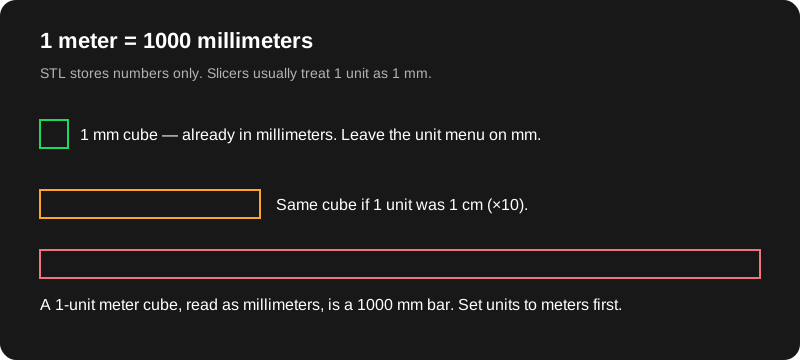
STL に単位はありません。Bambu Studio、UltiMaker Cura、PrusaSlicer のようなスライサーは、ほぼ常に座標 1 を 1 ミリメートルとして扱います。Blender(または CAD のメッシュ書き出し)が OBJ をメートルで保存していると、0.08 として作った 80 mm のフィギュアは 0.08 mm としてスライスされます。逆が定番の 1000× 巨大化です。シーン単位の 1 メートルが 1000 mm の部品になります。
単位メニューが答えるのは「OBJ の 1 単位は何だったか」です。ミリメートルは数値をそのままにします(初期値)。センチメートルは 10 倍、メートルは 1000 倍、インチは 25.4 倍です。追加スケールは、その上に意図して拡縮するための二つ目の倍率で、初期値は 1 です。境界ボックスには、スライサーが見るはずの大きさがミリメートルで出ます。最小と最大の角、三角形数も出ます。
Blender の OBJ 書き出しは、たいてい Y が上です。スライサーは Z が上です。初期の軸設定は Y を Z へ回すので、立っていたモデルは立ったままです。すでに Z アップで書き出しているなら「すでに Z が上」を選び、メッシュを二度回さないようにします。「メッシュをベッドに置く」は、いちばん低い点が 0 になるまで Z をずらします。元の原点が要るときはオフにします。メートルの落とし穴を描いた長い説明は 単位: mm とメートル にあります。
バイナリ STL は各三角形を詰めた数値で保存します。ASCII STL は同じ角をテキストで書きます。実際の印刷では、バイナリの方が小さく、保存も速く、スライサーが期待する形です。ダウンロードボタンは、「代わりに ASCII STL を書き出す」にチェックしない限りバイナリです。ASCII は、テキストエディタで開いて頂点の行を少し読みたいときに向きます。密な造形には向きません。バイトの並びと、テキストがまだ役立つ場面は バイナリと ASCII STL を見てください。
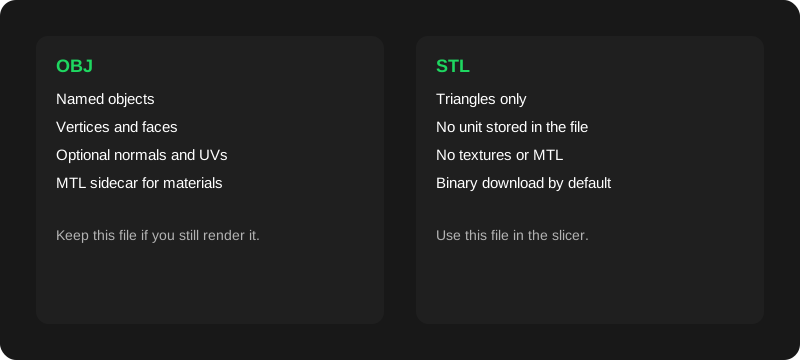
OBJ には複数のオブジェクト、スムージンググループ、UVs、テクスチャを指す横置きの MTL が入ることがあります。STL が残すのは三角形です。このツールはメッシュオブジェクトを一つのソリッドにまとめ、頂点位置を焼き込み、マテリアルは無視します。色は残りません。階層の名前は別々の STL ファイルになりません。まだレンダーするアセットが OBJ なら、それを残してください。STL は印刷用ファイルです。判断の表は OBJ と STL にあり、OBJ ファイルとは と STL ファイルとは の入門も付いています。
Blender では、書き出す前にスケールを適用し(Ctrl+A → Scale)、オブジェクトのスケールを 1 にします。File → Export → Wavefront (.obj)。ミリメートルのシーンなら、この変換ツールはミリメートルのままにします。メートルのシーンならメートルを選びます。STL をダウンロードし、Bambu Studio、UltiMaker Cura、または PrusaSlicer に読み込んで、スライスの前に寸法を読みます。部品が 1000× ずれているなら、ここで単位を変えて書き出し直します。メートルのメッシュを、スライサーで 1000% と打ち、こちらでも拡縮して「直す」のはやめてください。場所は一つです。
三つのスライサーを通る手順は OBJをSTLに変換する方法 です。その道筋に、このサイトのアカウントは要りません。これはメッシュ OBJ だけです。画像から STL でも、STEP でもありません。
短い答えは よくある質問 にあります。
これらの答えは、このページにある変換ツールと一致します。はっきり言うと、画像から STL はなく、STEP は変換しません。先にメッシュ OBJ を書き出してください。
されません。ブラウザがファイルを読み、同じ端末の Web Worker が解析して STL を作ります。メッシュは objtostl.com に送られず、アップロード API もありません。変換のあと、ネットワークのパネルに、本文があなたの OBJ や STL であるリクエストは出ないはずです。組み込みのサンプル立方体を読むのは普通のページ資産で、自分のファイルとは別です。
STL は単位を保存しません。スライサーは通常、座標の 1 単位を 1 ミリメートルとして扱います。OBJ がメートルで作られていると、先に 1000 倍しない限り、0.1 メートルの部品は 0.1 mm になります。単位のドロップダウンをファイルに合わせ、ダウンロードの前に境界ボックスをミリメートルで読んでください。
残りません。この変換が残すのは三角形の位置だけです。マテリアル、MTL ライブラリ、UVs、頂点カラーは無視されます。テクスチャ付きの OBJ をレンダーにまだ使うなら、そのファイルを残し、STL はスライス専用にしてください。
保証はありません。変換は三角形を STL にコピーするだけです。穴を塞がず、裏返った面を直さず、メッシュを多様体にもしません。スライサーが非多様体だと警告したら、モデリングツールで直してください。ダウンロードできたことは、印刷できる保証ではありません。
初期値はバイナリです。ずっと小さく、Bambu Studio、Cura、PrusaSlicer が期待する形です。ASCII STL はプレーンテキストで、エディタで座標を見たいときに役立ちます。単位の設定が同じなら、どちらも同じ三角形を表します。
OBJ あたり 40 MB です。それより大きいファイルは解析の前に止まり、Blender で Decimate するか、より小さい選択だけを書き出すよう案内します。上限未満でも、非常に密なメッシュはタブのメモリを使い切れます。ブラウザがそう報告したら、ほかのタブを閉じるか、三角形数を減らしてください。
できません。STEP と STP は CAD のソリッドで、三角形メッシュではなく、このツールに STEP のカーネルはありません。CAD アプリからメッシュ OBJ を書き出し、その OBJ を変換してください。
できません。このサイトは画像を STL にしません。変換するのは Wavefront の OBJ メッシュだけです。写真、ロゴ、高さマップは、ここに持ってくる OBJ ができる前に、モデリングツールで別の作業が必要です。
不要です。登録も、有料の壁も、アプリ内の利用上限もありません。メッシュの変換が終わると、すぐにバイナリ STL をダウンロードできます。
メッシュの経路はサーバーに連絡しません。ページと変換スクリプトを一度読み込んだあとなら、ネットがなくてもローカルの OBJ を変換できます。最初の訪問では、それらの静的ファイルをダウンロードする必要があります。この公開版に service worker はないので、オフライン中の強制再読み込みは、資産が再びキャッシュされるまで失敗することがあります。
Blender の OBJ は、たいてい Y が上です。スライサーは Z が上です。初期設定は Y アップのモデルを回し、以前の上方向が +Z を向くようにしてから、任意でメッシュを Z = 0 に置きます。書き出しがすでに Z アップなら、上方向の設定を切り替え、二度回さないようにしてください。