Брось Wavefront .obj, оставь миллиметры по умолчанию, посмотри габариты и число треугольников и скачай STL, готовый для слайсера. Файл не покидает устройство. Без регистрации.
Меш остаётся на этом устройстве. Он никуда не отправляется. Конвертация идёт в браузере.
Текстуры, библиотеки MTL и UVs игнорируются. На выходе треугольники для слайсера.
Файл: Файл не выбран
Брось OBJ, когда будешь готов.
Треугольники
—
Объекты
—
Габариты
—
Мин. — · Макс. —
Размеры в миллиметрах. STL не хранит единицу; слайсеры обычно читают 1 единицу как 1 mm.
Без аккаунта. Скачивание никогда не блокируется.
Предпросмотр
Тяни или тяни средней кнопкой, чтобы крутить. Shift-тяни, чтобы сдвигать. Колесо — масштаб. Z смотрит вверх. Брось OBJ, чтобы поставить его на эту сетку.
Эта страница превращает меш Wavefront OBJ в STL, который открывается в слайсере. Работа идёт во вкладке, которая уже открыта. Нет аккаунта, нет оплаты и нет шага отправки файла. Материалы и карты текстур остаются за бортом. На выходе оболочка из треугольников, по умолчанию бинарная, с габаритами, которые можно прочитать в миллиметрах до печати.
Как это работает
OBJ → разбор → масштаб исходных единиц → необязательный предпросмотр → скачивание бинарного STL. Шаги ниже совпадают с конвертером на этой странице.
Шаг 1
Брось Wavefront OBJ
Выбери меш .obj с компьютера или брось его на конвертер. Файл читается локально. Текстуры и файлы MTL игнорируются.
Шаг 2
Поставь единицы в миллиметры
Оставь миллиметры, если не знаешь, что OBJ сохранён в сантиметрах, метрах или дюймах. Множитель масштаба добавляй только когда меш правда нужно изменить в размере.
Шаг 3
Прочитай габариты и число треугольников
Перед печатью подтверди размер в миллиметрах и число треугольников. Сам STL единицу не хранит.
Шаг 4
Предпросмотр только если хочешь
Предпросмотр — это сетка, которую можно крутить, сдвигать и приближать ещё до файла. После разбора OBJ меш появляется в том же виде. Для сборки STL предпросмотр не нужен.
Шаг 5
Скачай бинарный STL
Сохрани бинарный STL. Аккаунт не нужен, скачивание не закрыто. ASCII STL есть в расширенном экспорте.
Шаг 6
Открой STL в слайсере
Импортируй STL в Bambu Studio, UltiMaker Cura или PrusaSlicer и подтверди размер на столе до нарезки.
Конфиденциальность: конвертация остаётся в браузере
Конвертер читает файл через File API браузера и отдаёт копию этих байтов Web Worker. Воркер разбирает OBJ и собирает STL. Готовый STL — это Blob на твоём компьютере. Кнопка скачивания сохраняет этот Blob. Меш никуда не уходит запросом POST.
Открой инструменты разработчика, выбери панель Network и брось OBJ. Не должно быть запроса к этому сайту или кому-то ещё, в теле которого лежит твой меш. Единственный меш, который отдаёт этот источник, — маленький куб-образец, и только если нажать «Открыть куб-образец на 10 единиц». Твой файл — не этот запрос. Байты меша не уходят на источник сайта.
Страница может послать три локальных события — file_drop, parse_ok и download_stl — с размером файла, выбранной единицей и числом треугольников. События остаются на странице. В них нет имени файла и нет меша, и эта сборка не отправляет их в аналитику. Полный текст на странице конфиденциальности.
Единицы и масштаб
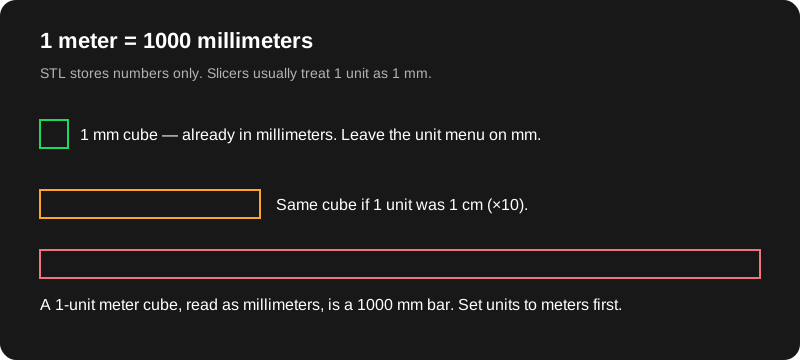
У STL нет единицы. Слайсер вроде Bambu Studio, UltiMaker Cura или PrusaSlicer почти всегда считает одну координату одним миллиметром. Если Blender (или экспорт меша из CAD) хранил OBJ в метрах, фигурка 80 mm, смоделированная как 0.08, нарежется как 0.08 mm. В другую сторону — классический гигант в 1000×: единица сцены в 1 метр становится деталью в 1000 mm.
Меню единиц отвечает на вопрос «чем была 1 единица в OBJ?». Миллиметры оставляют числа как есть (это значение по умолчанию). Сантиметры умножают на 10. Метры умножают на 1000. Дюймы умножают на 25.4. Дополнительный масштаб — второй множитель, по умолчанию 1, если поверх единиц нужен осознанный ресайз. Габариты потом показывают размер, который должен увидеть слайсер, в миллиметрах, плюс углы min и max и число треугольников.
Экспорт OBJ из Blender обычно с Y вверх. У слайсеров вверх смотрит Z. Настройка оси по умолчанию поворачивает Y на Z, чтобы стоящая модель осталась стоять. Если ты уже экспортировал с Z вверх, выбери «Z уже вверх», чтобы меш не повернули дважды. «Посадить меш на стол» сдвигает Z, пока нижняя точка не станет 0. Выключи это, если нужна исходная точка отсчёта. Длинное объяснение, с метровой ловушкой, есть в миллиметрах и метрах.
Бинарный STL и ASCII
Бинарный STL хранит каждый треугольник упакованными числами. ASCII STL пишет те же углы текстом. Для настоящей печати бинарный меньше, быстрее сохраняется и именно его ждут слайсеры. Кнопка скачивания берёт бинарный формат, пока не включишь «Экспортировать ASCII STL вместо бинарного». ASCII уместен, когда хочешь открыть файл в текстовом редакторе и прочитать несколько строк вершин. Для плотного скульпта это плохой выбор. Раскладка байтов и случаи, когда текст ещё полезен, — в бинарном и ASCII STL.
Что отбрасывается
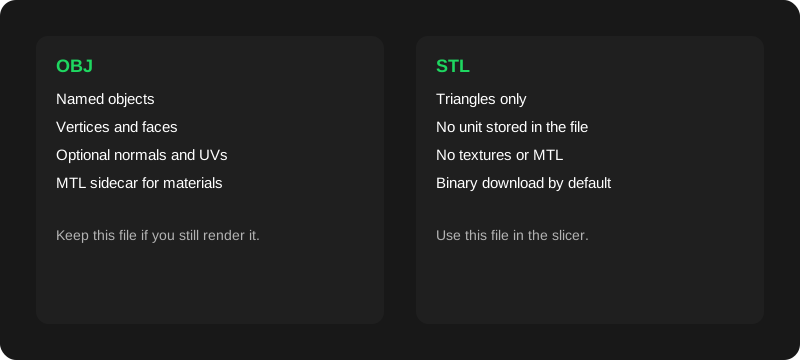
OBJ может нести несколько объектов, группы сглаживания, UVs и соседний файл MTL со ссылками на текстуры. STL хранит треугольники. Этот инструмент сливает объекты меша в одно тело, запекает позиции вершин и игнорирует материалы. Цвета не выживают. Имена в иерархии не становятся отдельными файлами STL. Если OBJ — это модель, которую ты ещё рендеришь, оставь её. STL используй как файл для печати. Решение разобрано в OBJ и STL, с вводными что такое файл OBJ и что такое файл STL.
Путь к печати
В Blender примени масштаб (Ctrl+A → Scale), чтобы масштаб объекта стал 1 до экспорта. File → Export → Wavefront (.obj). Для сцены в миллиметрах оставь конвертер на миллиметрах. Для сцены в метрах выбери метры. Скачай STL, импортируй его в Bambu Studio, UltiMaker Cura или PrusaSlicer и прочитай размер до нарезки. Если деталь отличается в 1000×, смени единицу здесь и экспортируй снова. Не «чини» метровый меш, вбивая 1000% в слайсере и масштабируя ещё и здесь. Выбери одно место.
Проход по трём слайсерам — это как конвертировать OBJ в STL. На этом пути аккаунт на сайте не нужен. Это только меш OBJ — не картинка в STL и не STEP.
Ограничения
Жёсткий предел размера: 40 MB на один OBJ. Файлы больше останавливаются с советом про Decimate в Blender, ещё до разбора.
Очень плотные меши меньше 40 MB всё равно могут исчерпать вкладку. Ошибка просит закрыть вкладки или упростить меш.
Пустые или битые меши падают с понятной ошибкой разбора. Необязательный предпросмотр пропускает меши свыше 400,000 треугольников. STL при этом остаётся полным мешем.
Конвертация — это не ремонт manifold, не зашивка дыр и не проверка толщины стенки.
STEP и STP не поддерживаются. Сначала экспортируй меш OBJ из CAD.
PNG, JPG и другие картинки здесь в STL не превращаются.
Один OBJ за раз. Пакетный zip, FBX, GLB и STL в OBJ в этой версии нет.
Эти ответы совпадают с конвертером на странице. Прямо: картинка в STL не делается, STEP мы не конвертируем; сначала экспортируй mesh OBJ.
Мой файл OBJ куда-то отправляется?
Нет. Браузер читает файл, а Web Worker на том же устройстве разбирает его и собирает STL. Меш не уходит на objtostl.com, и API загрузки нет. После конвертации в панели Network не должно быть запроса, в теле которого твой OBJ или STL. Открытие встроенного куба-образца — обычный файл страницы, отдельно от твоих файлов.
Почему печать в 1000× больше или меньше?
STL не хранит единицы. Слайсеры обычно считают одну единицу координат одним миллиметром. Если OBJ смоделирован в метрах, деталь 0.1 метра станет 0.1 mm, пока не умножишь на 1000. Поставь в меню единицу файла и до скачивания прочитай габариты в миллиметрах.
Текстуры, цвета или файлы MTL сохраняются?
Нет. Этот конвертер оставляет только положения треугольников. Материалы, библиотеки MTL, UVs и цвета вершин игнорируются. Если текстурный OBJ ещё нужен для рендера, оставь тот файл, а STL используй только для нарезки.
STL будет герметичным?
Не гарантировано. Конвертация копирует треугольники в STL. Она не зашивает дыры, не переворачивает грани и не делает меш manifold. Если слайсер пишет, что меш не manifold, чини его в редакторе. Успешное скачивание — не гарантия, что модель печатается.
Скачивать бинарный STL или ASCII?
По умолчанию бинарный. Он гораздо меньше, и его ждут Bambu Studio, Cura и PrusaSlicer. ASCII STL — это простой текст, удобный, когда нужно посмотреть координаты в редакторе. Оба описывают те же треугольники, если единицы совпадают.
Какой максимальный размер файла?
40 MB на один OBJ. Файлы больше останавливаются до разбора и советуют Decimate или меньший экспорт из Blender. Очень плотные меши ниже предела всё ещё могут исчерпать память вкладки. Закрой другие вкладки или уменьши число треугольников, если браузер об этом пишет.
Можно конвертировать STEP или STP?
Нет. STEP и STP — это твёрдые тела CAD, а не треугольные меши, и в этом инструменте нет ядра STEP. Экспортируй меш OBJ из CAD-программы и конвертируй уже его.
Можно превратить PNG или JPG в STL?
Нет. Этот сайт не делает STL из картинок. Он конвертирует только меши Wavefront OBJ. Фото, логотип или карта высот требуют другого пути в редакторе, прежде чем сюда появится OBJ.
Нужен аккаунт?
Нет. Нет регистрации, нет оплаты и нет лимита использований. Бинарный STL можно скачать сразу, как только меш сконвертировался.
Конвертация работает офлайн?
Путь меша не обращается к серверу. После того как страница и скрипты конвертера один раз загрузились, локальный OBJ можно конвертировать без сети. Первый заход должен скачать эти статические файлы. В этой сборке нет service worker, поэтому жёсткое обновление офлайн может не сработать, пока файлы снова не окажутся в кэше.
Какая ось смотрит вверх?
OBJ из Blender обычно с Y вверх. У слайсеров вверх — Z. Настройка по умолчанию поворачивает модели с Y вверх так, чтобы прежняя ось вверх смотрела в +Z, и может посадить меш на Z = 0. Если экспорт уже с Z вверх, переключи ось, чтобы модель не повернули дважды.