Dobj be egy Wavefront .obj fájlt, hagyd a millimétert alapnak, olvasd le a befoglaló dobozt és a háromszögszámot, majd tölts le egy szeletelőre kész STL-t. A fájl nem hagyja el az eszközt. Regisztráció nélkül.
A meshed ezen az eszközön marad. Nincs feltöltve. Az átalakítás a böngésződben fut.
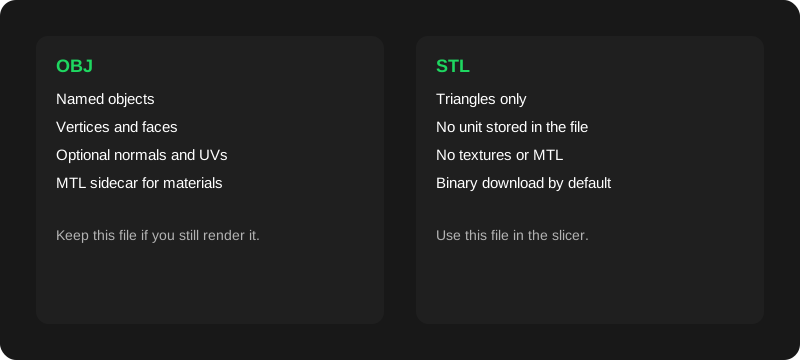
A textúrák, az MTL könyvtárak és az UVs kimaradnak. Háromszögeket kapsz a szeletelőnek.
Fájl: Nincs kiválasztott fájl
Dobj be egy OBJ-t, ha kész vagy.
Háromszögek
—
Objektumok
—
Befoglaló doboz
—
Min — · Max —
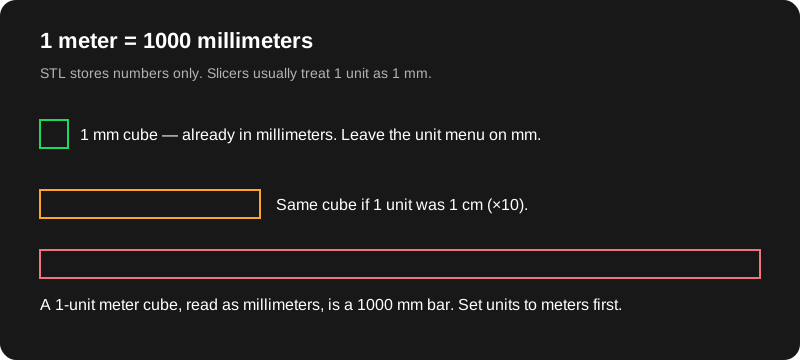
A méretek milliméterben vannak. Az STL nem tárol egységet; a szeletelők általában 1 egységet 1 mm-nek olvasnak.
Nincs fiók. A letöltés sosincs elzárva.
Előnézet
Húzd vagy középső gombbal húzd a forgatáshoz. Shift-húzás az eltoláshoz. Görgő a nagyításhoz. A Z felfelé néz. Dobj be egy OBJ-t, hogy erre a rácsra kerüljön.
Ez az oldal egy Wavefront OBJ mesht olyan STL-lé alakít, amit megnyithatsz egy szeletelőben. A munka abban a lapon történik, ami már nyitva van. Nincs fiók, nincs fizetős fal, és nincs feltöltési lépés. Az anyagok és a textúratérképek kint maradnak. Amit letöltesz, az egy háromszöghéj, alapból bináris, egy befoglaló dobozzal, amit milliméterben olvashatsz, mielőtt nyomtatnál.
Hogyan működik
OBJ → feldolgozás → forrásegység skálázása → opcionális előnézet → bináris STL letöltése. Az alábbi lépések az oldalon lévő átalakítóhoz igazodnak.
1. lépés
Dobj be egy Wavefront OBJ-t
Válassz egy .obj mesht a gépedről, vagy dobd az átalakítóra. A fájl helyben olvasódik. A textúrák és az MTL fájlok kimaradnak.
2. lépés
Állítsd az egységet milliméterre
Hagyd milliméteren, hacsak nem tudod, hogy az OBJ centiméterben, méterben vagy hüvelykben lett mentve. Skálatényezőt csak akkor adj meg, ha a mesht szándékosan át kell méretezni.
3. lépés
Olvasd le a befoglaló dobozt és a háromszögszámot
Nyomtatás előtt ellenőrizd a méretet milliméterben és a háromszögek számát. Az STL maga nem tárol egységet.
4. lépés
Előnézet csak ha kéred
Az előnézet egy rács, amit körbe forgathatsz, eltolhatsz és nagyíthatsz, még mielőtt fájlt dobnál. A feldolgozás után a mesh ugyanabban a nézetben jelenik meg. Az STL elkészítéséhez az előnézet nem kell.
5. lépés
Töltsd le a bináris STL-t
Mentsd a bináris STL-t. Fiók nem kell, és a letöltés nincs elzárva. Az ASCII STL a speciális export alatt érhető el.
6. lépés
Nyisd meg az STL-t egy szeletelőben
Importáld az STL-t a Bambu Studio, az UltiMaker Cura vagy a PrusaSlicer programba, és szeletelés előtt ellenőrizd a méretet az asztalon.
Adatvédelem: az átalakítás a böngészőben marad
Az átalakító a böngésző File API-jával olvassa a fájlt, és a bájtok másolatát egy Web Workernek adja. A worker végzi az OBJ feldolgozását és az STL exportot. A kész STL egy Blob a gépeden. A letöltés gomb ezt a Blobot menti. Nem POSTolja a mesht sehova.
Nyisd meg a fejlesztői eszközöket, válaszd a Network panelt, és dobj be egy OBJ-t. Nem szabadna olyan kérést látnod ehhez az oldalhoz vagy máshoz, amelynek a törzse a meshed. Az egyetlen mesh, amit ez az eredet kiszolgál, a kis mintakocka, és csak ha megnyomod a «10 egységes mintakocka betöltése» gombot. A saját fájlod nem ez a kérés. A mesh bájtjai nem mennek az oldal eredetére.
Az oldal három helyi eseményt bocsáthat ki — file_drop, parse_ok és download_stl — a fájlmérettel, a választott egységgel és a háromszögszámmal. Ezek az események az oldalon maradnak. Nem tartalmazzák a fájlnevet vagy a mesht, és ez a kiadás nem küldi őket elemző kiszolgálóra. A teljes leírás az adatvédelmi oldalon van.
Egységek és skála
Az STL-nek nincs egysége. Egy szeletelő, például a Bambu Studio, az UltiMaker Cura vagy a PrusaSlicer, szinte mindig egy koordinátát egy milliméternek vesz. Ha a Blender (vagy egy CAD mesh export) méterben tárolta az OBJ-t, egy 80 mm-es figura, amit 0.08-ként modelleztél, 0.08 mm-ként szeletelődik. A másik irány a klasszikus 1000×-es óriás: egy 1 méteres jelenetegységből 1000 mm-es alkatrész lesz.
Az egységmenü arra válaszol, hogy «mennyi volt 1 egység az OBJ-ben?». A milliméter békén hagyja a számokat (ez az alap). A centiméter 10-zel szoroz. A méter 1000-rel szoroz. A hüvelyk 25.4-gyel szoroz. Az extra skála egy második szorzó, alapból 1, ha erre még szándékos átméretezést is akarsz. A befoglaló doboz ezután milliméterben mutatja a méretet, amit a szeletelőnek látnia kell, plusz a min és max sarkokat és a háromszögszámot.
A Blender OBJ exportja általában Y felfelé. A szeletelők Z felfelé dolgoznak. Az alap tengelybeállítás az Y-t Z-re forgatja, hogy az álló modell állva maradjon. Ha már Z felfelé exportáltál, válaszd azt, hogy «A Z már felfelé néz», különben a mesh kétszer fordul. «A mesh az asztalra kerül» addig tolja a Z-t, amíg a legalacsonyabb pont 0 nem lesz. Kapcsold ki, ha az eredeti origóra van szükséged. A hosszabb magyarázat, a méteres csapdával együtt, a milliméter vagy méter útmutatóban van.
Bináris vagy ASCII STL
A bináris STL minden háromszöget csomagolt számként tárol. Az ASCII STL ugyanazokat a sarkokat szövegként írja. Valódi nyomtatáshoz a bináris kisebb, gyorsabban mentődik, és ezt várják a szeletelők. A letöltés gomb binárist használ, hacsak be nem jelölöd, hogy «ASCII STL exportálása bináris helyett». Az ASCII akkor jó, ha szövegszerkesztőben meg akarod nézni néhány csúcs sorát. Sűrű szoborhoz rossz választás. A bájtelrendezésért és azért, mikor segít még a szöveg, lásd a bináris vagy ASCII STL útmutatót.
Ami kimarad
Egy OBJ több objektumot, simítási csoportokat, UVs-t és egy mellék MTL fájlt is hordozhat, ami textúrákra mutat. Az STL háromszögeket tart meg. Ez az eszköz a mesh objektumokat egy testté vonja össze, beégeti a csúcspozíciókat, és figyelmen kívül hagyja az anyagokat. A színek nem maradnak meg. A hierarchia nevei nem lesznek külön STL fájlok. Ha az OBJ még a renderelt modelled, tartsd meg. Az STL legyen a nyomtatási fájl. A döntés az OBJ vagy STL útmutatóban van, bevezetővel arról, mi az OBJ fájl és mi az STL fájl.
Nyomtatási menet
A Blenderben alkalmazt a méretarányt (Ctrl+A → Scale), hogy az objektum skálája 1 legyen export előtt. File → Export → Wavefront (.obj). Milliméteres jelenethez hagyd az átalakítót milliméteren. Méteres jelenethez válaszd a métert. Töltsd le az STL-t, majd importáld a Bambu Studio, az UltiMaker Cura vagy a PrusaSlicer programba, és szeletelés előtt olvasd le a méretet. Ha az alkatrész 1000×-esen eltér, válts egységet itt, és exportálj újra. Ne «javíts» egy méteres mesht úgy, hogy 1000%-ot írsz a szeletelőbe, és itt is skálázol. Egy helyen csináld.
A három szeletelővel végigvitt út: OBJ átalakítása STL-be lépésről lépésre. Ezen az úton semmi nem kér fiókot ezen az oldalon. Ez csak mesh OBJ — nem képből STL, és nem STEP.
Korlátok
Kemény méretkorlát: 40 MB OBJ-enként. A nagyobb fájlok a Blender Decimate tippjével állnak meg, feldolgozás előtt.
A 40 MB alatti, nagyon sűrű meshek így is kifogyaszthatják a lapot. A hiba azt mondja, zárd be a lapokat, vagy ritkítsd a mesht.
Az üres vagy érvénytelen meshek tiszta feldolgozási hibával állnak meg. Az opcionális előnézet a 400,000 háromszög feletti mesheket kihagyja. Az STL ettől még a teljes mesh.
Az átalakítás nem manifold javítás, nem lyukfoltozás, és nem falvastagság-ellenőrzés.
A STEP és az STP nem támogatott. Előbb exportálj mesh OBJ-t a CAD programból.
A PNG, a JPG és más képek itt nem lesznek STL-lé.
Egyszerre egy OBJ. A kötegelt zip, az FBX, a GLB és az STL-ből OBJ nincs ebben a verzióban.
Ezek a válaszok az oldalon lévő átalakítóhoz tartoznak. Kimondva: nincs képből STL, és STEP-et nem alakítunk; előbb exportálj egy mesh OBJ-t.
Feltöltődik az OBJ fájlom?
Nem. A böngésződ olvassa a fájlt, és egy Web Worker ugyanazon az eszközön dolgozza fel, majd építi az STL-t. A mesh nem megy az objtostl.com-ra, és nincs feltöltő API. Átalakítás után a Network panelen nem szabadna olyan kérést látnod, amelynek a törzse az OBJ vagy az STL. A beépített mintakocka betöltése rendes oldalasset, külön a saját fájljaidtól.
Miért 1000×-esen túl nagy vagy túl kicsi a nyomat?
Az STL nem tárol egységet. A szeletelők általában egy koordinátaegységet egy milliméternek vesznek. Ha az OBJ méterben készült, egy 0.1 méteres alkatrész 0.1 mm lesz, hacsak előbb nem szorzol 1000-rel. Állítsd az egységmenüt a fájlhoz, majd letöltés előtt olvasd le a befoglaló dobozt milliméterben.
Átjönnek a textúrák, a színek vagy az MTL fájlok?
Nem. Ez az átalakító csak a háromszögek helyzetét tartja meg. Az anyagok, az MTL könyvtárak, az UVs és a csúcsszínek kimaradnak. Ha a textúrás OBJ még kell a renderhez, tartsd meg azt a fájlt, és az STL-t csak szeletelésre használd.
Vízzáró lesz az STL?
Nem garantált. Az átalakítás átmásolja a háromszögeket az STL-be. Nem foltozza a lyukakat, nem fordítja vissza a lapokat, és nem teszi manifolddá a mesht. Ha a szeletelő azt írja, hogy a mesh nem manifold, javítsd a modelleződben. A sikeres letöltés nem nyomtathatósági garancia.
Bináris vagy ASCII STL-t töltsek le?
A bináris az alap. Sokkal kisebb, és ezt várja a Bambu Studio, a Cura és a PrusaSlicer. Az ASCII STL sima szöveg, akkor hasznos, ha egy szerkesztőben akarod megnézni a koordinátákat. Mindkettő ugyanazokat a háromszögeket írja le, ha az egységbeállítások egyeznek.
Mekkora a legnagyobb fájlméret?
40 MB OBJ-enként. A nagyobb fájlok feldolgozás előtt megállnak, és a Blender Decimate módosítójára vagy egy kisebb exportra mutatnak. A korlát alatti, nagyon sűrű meshek így is kifogyhatnak a memóriából a lapon. Zárd be a többi lapot, vagy csökkentsd a háromszögszámot, ha a böngésző ezt jelzi.
Átalakíthatok STEP vagy STP fájlt?
Nem. A STEP és az STP CAD test, nem háromszöges mesh, és ennek az eszköznek nincs STEP magja. Exportálj mesh OBJ-t a CAD programból, majd azt az OBJ-t alakítsd át.
Átalakíthatok PNG-t vagy JPG-t STL-lé?
Nem. Ez az oldal nem csinál képből STL-t. Csak Wavefront OBJ mesheket alakít át. Egy fotónak, logónak vagy magasságtérképnek más munkamenet kell egy modellezőben, mielőtt OBJ-t hoznál ide.
Kell fiók?
Nem. Nincs regisztráció, nincs fizetős fal, és az alkalmazásban nincs használati plafon. A bináris STL letöltése azonnal elérhető, amint a mesh átalakult.
Működik offline az átalakítás?
A mesh útja nem keres szervert. Miután az oldal és az átalakító szkriptjei egyszer betöltöttek, helyi OBJ-t hálózat nélkül is átalakíthatsz. Az első látogatásnak le kell töltenie ezeket a statikus fájlokat. Ebben a kiadásban nincs service worker, ezért egy kemény frissítés offline elhasalhat, amíg az assetek újra nincsenek a gyorsítótárban.
Melyik tengely néz felfelé?
A Blender OBJ fájlok általában Y felfelé vannak. A szeletelők Z felfelé dolgoznak. Az alapbeállítás úgy forgatja az Y felfelé modelleket, hogy a régi felfelé tengely +Z felé nézzen, majd opcionálisan Z = 0-ra ülteti a mesht. Ha az exportod már Z felfelé van, válts a tengelyvezérlőn, hogy ne forduljon kétszer.